
Unterkontenverwaltung
Inhalt
- Einleitung
- Unterkonten erstellen
- Standardkontotyp
- Festlegung eines monatlichen Limits für Unterkonten
- Beispiel
- Auffüllung des monatlichen Ausgabenlimits
- Weitergabe von Absenderkennungen an Unterkonten
- Nachrichteneinstellungen mit Unterkonten teilen
- Nachrichtenvorlagen mit Unterkonten teilen
- Kontaktliste mit Unterkonten teilen
Einleitung
Die Unterkontoverwaltung ermöglicht Administratoren die Erstellung von Unterkonten für Postpaid- und Prepaid-Konten. Diese Funktion ist besonders nützlich für Organisationen, die mehrere Standorte effizient verwalten müssen oder auf unterschiedlichen Projekten arbeiten, die separat gelistet werden müssen. Unterkonten können beispielsweise eingerichtet werden für:
- Einzelne Teams oder Abteilungen innerhalb der Organisation, wie z. Bsp. die Zentrale.
- Bestimmte Standorte innerhalb der Organisation, darunter Filialen, Lager und Produktionsstätten.
Bitte beachten Sie: Administratoren behalten die Kontrolle über jedes Unterkonto und können so den Zugriff auf bestimmte Funktionen zuweisen sowie die erforderlichen Berechtigungen und Einstellungen festlegen. Dadurch kann jedes Unterkonto unabhängig funktionieren, während gleichzeitig ein einheitlicher Standard und eine zentrale Verwaltung im gesamten Unternehmen gewährleistet werden.
Nach der Erstellung können Sie für jedes Ihrer Unterkonten Folgendes tun:
- Monatliches Ausgabenlimit festlegen
- Absender-ID(s) freigeben
- Nachrichteneinstellungen freigeben
- Nachrichtenvorlagen freigeben
- Kontaktliste freigeben
Unterkonten erstellen
ScSchritt 1: Unterkonto erstellen und benennen
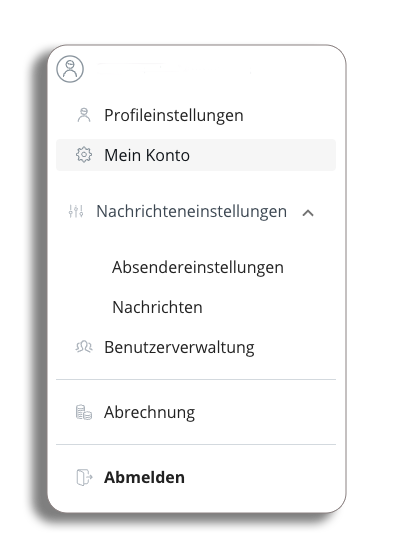
- Um auf Ihr Konto zuzugreifen, gehen Sie auf Ihrer Startseite zum Profil-Dropdown-Menü und wählen Sie „Mein Konto“.
- Klicken Sie in den Reitern auf „Unterkontoverwaltung“.
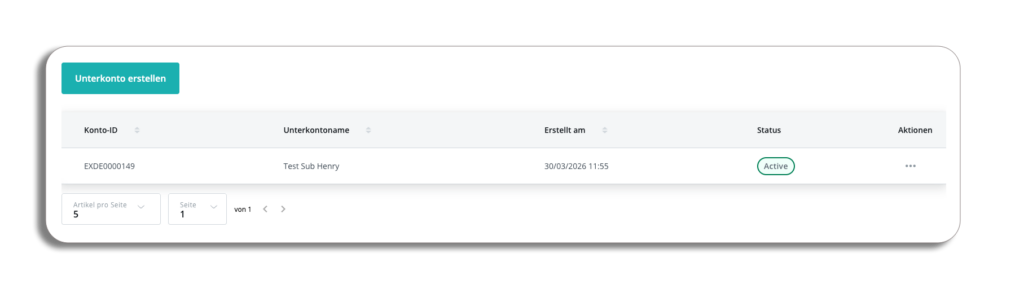
- Im Tab „Unterkontenverwaltung“ sehen Sie alle von Ihnen erstellten oder zugänglichen Unterkonten. Sie können die ID, den Namen, das Erstellungsdatum und den Status jedes Kontos einsehen.
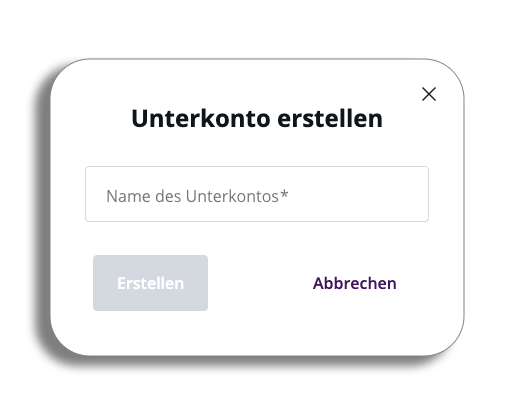
- Um ein neues Unterkonto zu erstellen, klicken Sie auf die Schaltfläche „Unterkonto erstellen“, geben Sie den Namen des Unterkontos ein und klicken Sie auf „Erstellen“.
- Dadurch erhalten Sie eine neue Unterkonto-ID.
Schritt 2: Benutzer zu einem Unterkonto hinzufügen
- Nachdem Sie Ihr Unterkonto eingerichtet haben, fügen wir nun Benutzer hinzu.
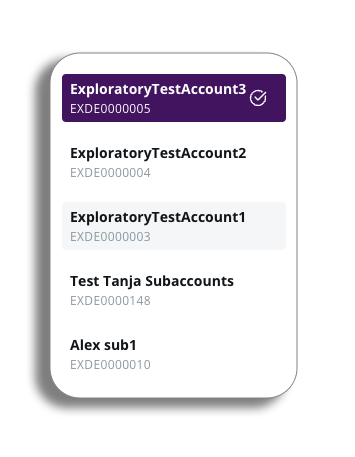
- Klicken Sie auf der Startseite auf das Dropdown-Menü „Konten“ (neben dem Aufladebutton) und wählen Sie das von Ihnen erstellte Unterkonto aus. Sie befinden sich nun in Ihrem neu erstellten Unterkonto.
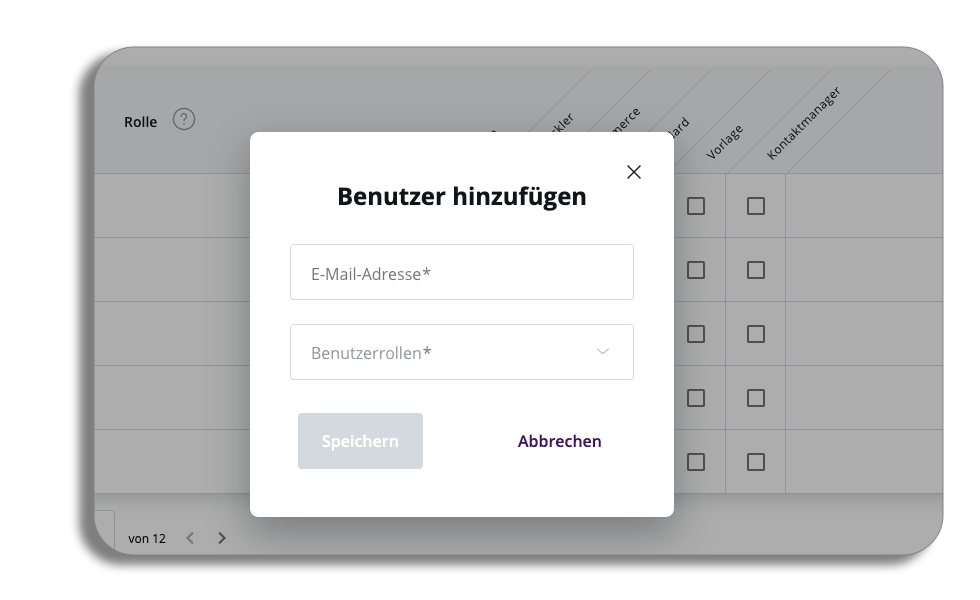
- Navigieren Sie anschließend im Profilmenü zum Abschnitt „Benutzerverwaltung“ und klicken Sie auf „Benutzer hinzufügen“. Geben Sie die E-Mail-Adresse des Benutzers ein und legen Sie die gewünschten Benutzerrollen fest (als Administrator des übergeordneten Kontos).
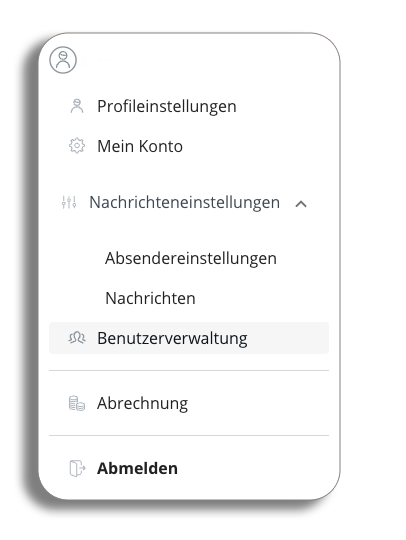
- Navigieren Sie anschließend im Profilmenü zum Abschnitt „Benutzerverwaltung“ und klicken Sie auf „Benutzer hinzufügen“. Geben Sie die E-Mail-Adresse des Benutzers ein und legen Sie die gewünschten Benutzerrollen fest (als Adminstrator des übergeordneten Kontos).
Schritt 3: Benutzerdetails
Um die Benutzerdetails des Unterkontos zu aktualisieren, bleiben Sie im Unterkonto, gehen Sie zu „Mein Konto“ und geben Sie die Unterkontoinformationen in den allgemeinen Einstellungen ein.
Unterkonten
- Ein Benutzer eines Unterkontos kann ein oder mehrere Unterkonten unter seinem eigenen Unterkonto erstellen.
- Die oben beschriebenen Einrichtungsschritte gelten für ein Unterkonto und dessen Unterkonten.
Standardkontotyp
- Standardmäßig sind alle Unterkonten auf Prepaid eingestellt. Wenn Sie ein Unterkonto für ein Konto mit monatlicher Zahlung erstellen, wird es ebenfalls als Prepaidkonto angelegt.
- Ein Administrator muss sich an unser Vertriebs- oder Kundenservice-Team wenden, um das Unterkonto von Prepaid auf monatliche Zahlung umzustellen.
Festlegung eines monatlichen Limits für Unterkonten
Ausgabenlimits
- Ein übergeordnetes Hauptkonto, sowohl Prepaid- als auch Postpaid, kann ein monatliches Ausgabenlimit für ein Unterkonto festlegen.
- Bezüglich der Limits ist folgendes zu beachten:
- Ein Postpaid-Hauptkonto kann nicht einen Teil seines Kreditlimits einem Unterkonto zuweisen.
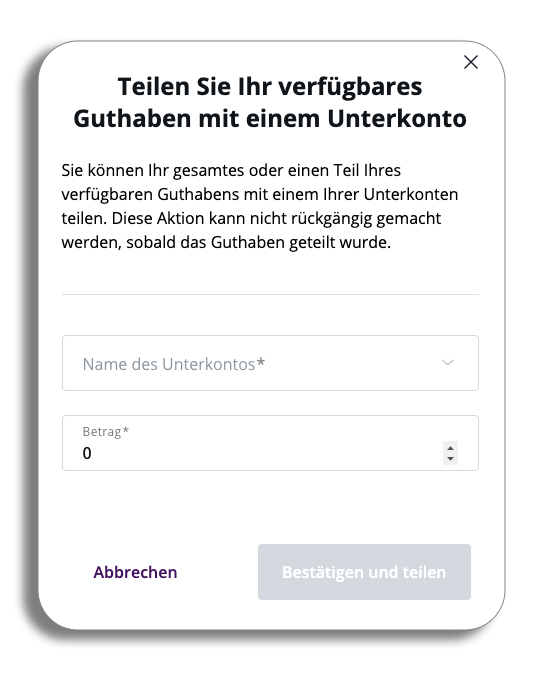
- Ein Prepaid-Hauptkonto kann nicht einen Teil seines Sendeguthabens einem Unterkonto zuweisen.
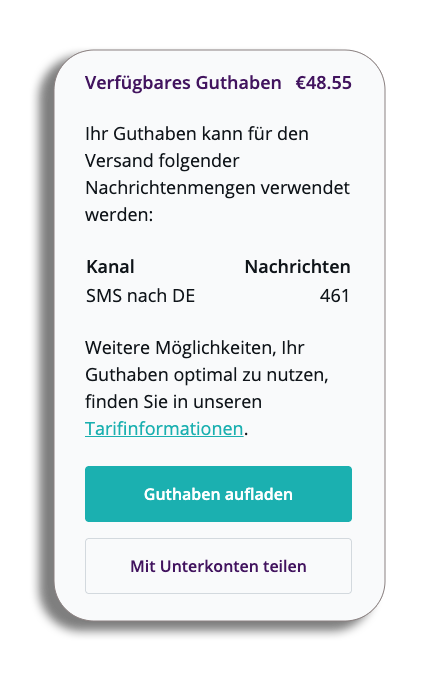
Zusammenfassung der Ausgabenlimits
- Die Limits von Unterkonten werden nicht addiert, um innerhalb des Gesamtsaldos des Hauptkontos (bei Vorauszahlung) bzw. des Kreditlimits (bei Rechnung oder Lastschrift) zu bleiben.
- Das bedeutet, dass ein Hauptkonto Limits festlegen kann, die höher sind als sein aktueller Saldo oder sein Kreditlimit.
- Es liegt in der Verantwortung des Kontoinhabers, sicherzustellen, dass auf dem Hauptkonto ausreichend Guthaben oder Kredit vorhanden ist, um alle für die Unterkonten festgelegten Limits abzudecken.
Beispiel
- Das Hauptkonto verfügt über ein Guthaben von 1.000 €, das ausgegeben werden kann.
- Das Hauptkonto legt ein monatliches Limit von 250 € für jedes der vier Unterkonten fest.
- Der Kontostand bleibt bei 1.000 €.
- Wenn das Hauptkonto einen Teil des Guthabens von 1.000 € ausgibt, reicht das Guthaben nicht mehr aus, um allen vier Unterkonten jeweils 250 € zu ermöglichen.
- Wenn ein Unterkonto versucht, eine Nachricht zu senden, das Budget des Hauptkontos aber nicht ausreicht, wird die Nachricht nicht zugestellt.
- Guthaben des Hauptkontos = 150 €
- Kosten für den Versand vom Unterkonto = 175 €
- In diesem Fall schlägt der Versand fehl.
Auffüllung des monatlichen Ausgabenlimits
- Das monatliche Ausgabenlimit eines Unterkontos wird jeden Monat auf Basis des vom Hauptkonto festgelegten Betrags zurückgesetzt. Zum Beispiel:
- Das monatliche Ausgabenlimit des Unterkontos beträgt 250 €.
- Im ersten Monat werden 200 € vom Unterkonto ausgegeben.
- Am Ende des ersten Monats beträgt der Restbetrag 50 €.
- Zu Beginn des zweiten Monats gilt wieder das monatliche Ausgabenlimit von 250 €.
Erhöhungen des monatlichen Ausgabenlimits
- Wenn ein Unterkonto sein Limit vor Monatsende erreicht, kann das Hauptkonto das Limit erhöhen. Dadurch kann das Unterkonto weiterhin Zahlungen senden.
Weitergabe von Absenderkennungen an Unterkonten
- Sie können Ihre Absenderkennungen mit Ihren Unterkonten teilen.
- Auf der Seite „Registrierte Absender“ finden Sie die Standard-Absendererkennung für den jeweiligen Hauptaccount. Dort sehen Sie eine Schaltfläche, um diese mit Unterkonten zu teilen. Nachdem Sie Ihre Standard-Absendererkennung aus dem Dropdown-Menü ausgewählt und gespeichert haben, können Sie auf „Mit Unterkonten teilen“ klicken, um diese Absenderkennung mit Ihren Unterkonten zu teilen.
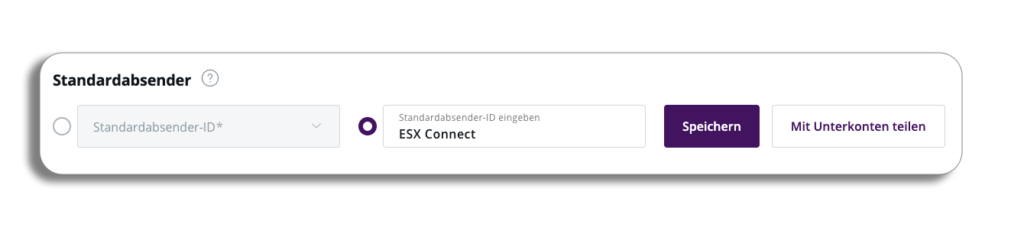
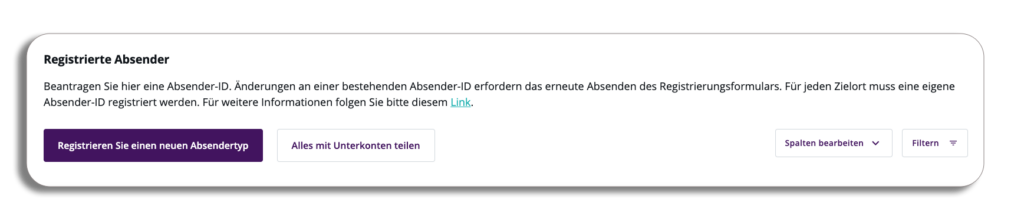
- Sie können auch alle Ihre registrierten Absenderkennungen mit all Ihren Unterkonten teilen.
- Hinweis: Sie erhalten eine Warnung, bevor Sie fortfahren. Sie müssen das Kontrollkästchen aktivieren, um die Zustimmung zu bestätigen.
Nachrichteneinstellungen mit Unterkonten teilen
- Ihr Hauptkonto kann Einstellungen mit Ihren Unterkonten teilen. Um darauf zuzugreifen, öffnen Sie in Ihrem Profil das Dropdown-Menü „Nachrichteneinstellungen“, wählen Sie „Nachrichten“ und anschließend den Tab „Allgemeine Nachrichteneinstellungen“. Scrollen Sie nach unten und wählen Sie „Mit Unterkonten teilen“.
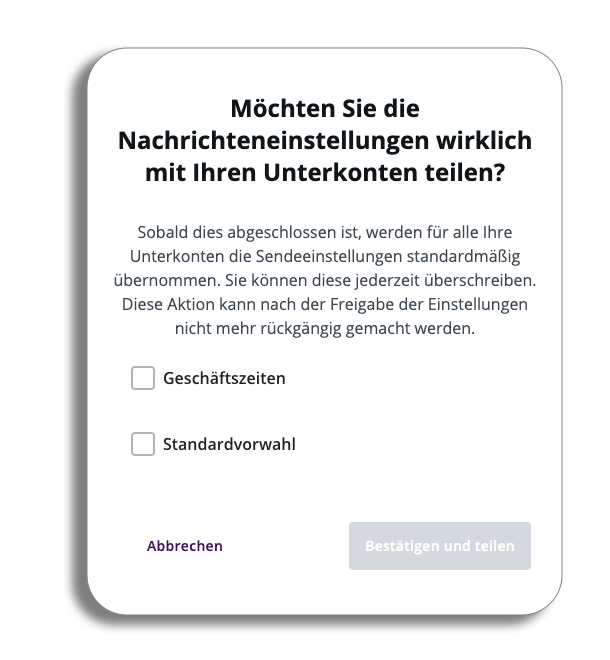
- Ihr Hauptkontokann die folgenden Einstellungen für alle Unterkonten freigeben:
- Sendezeiten
- Standardvorwahl
- Bitte beachten Sie: Die vom Hauptkonto freigegebenen Einstellungen werden automatisch mit allen Unterkonten geteilt und können nicht nur für einzelne oder ausgewählte Unterkonten freigegeben werden.
Nachrichtenvorlagen mit Unterkonten teilen
- Ihr Hauptkonto kann eine Nachrichtenvorlage für jeden Kanal mit einem ausgewählten Unterkonto teilen.
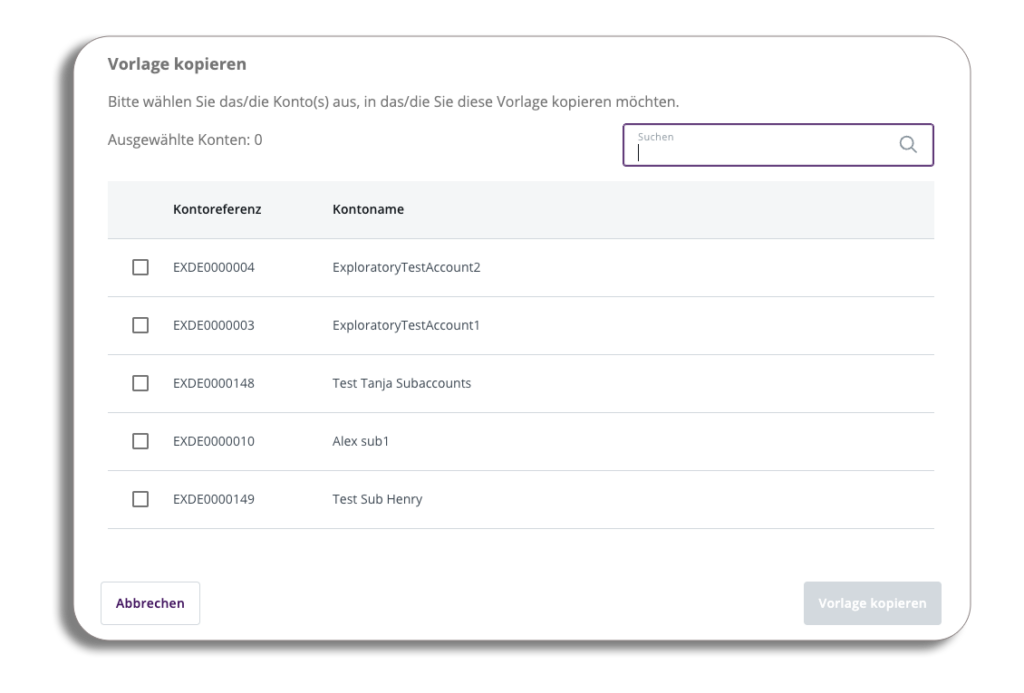
- Um darauf zuzugreifen, gehen Sie zum Tab „Nachrichtenvorlagen“, wählen Sie die drei Punkte bei einer Vorlage aus, wählen Sie „Kopieren nach“ und dann ein anderes Konto.
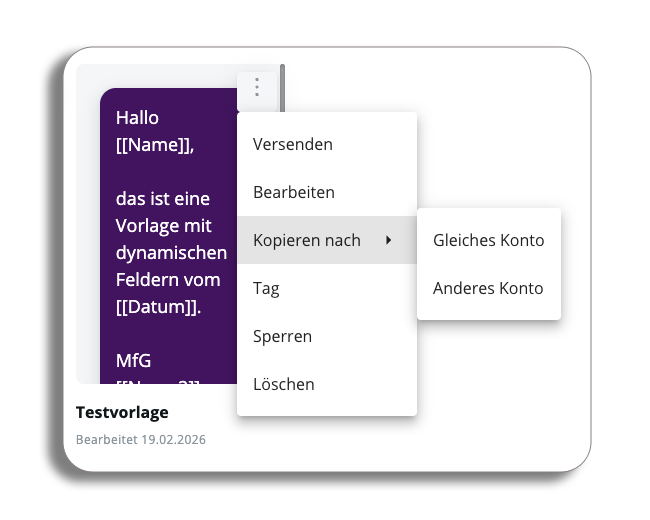
- Wählen Sie im Pop-up-Fenster die Konten aus, mit denen Sie die Vorlage teilen möchten.
- Bitte beachten Sie: Sie können mehrere Konten auswählen, aber jede Vorlage muss einzeln geteilt werden.
- Sobald Sie Ihre Vorlage geteilt haben, ist sie im Unterkonto verfügbar.
Bitte beachten Sie: Geteilte Vorlagen sind immer „Kopien“ der Originalvorlage. Es gelten die folgenden Regeln:
- Ein Unterkonto kann eine freigegebene Vorlage ändern, ohne die Originalvorlage im übergeordneten Konto zu verändern.
- Das übergeordnete Konto kann die Originalvorlage weiterhin bearbeiten, ohne dass dies Auswirkungen auf die freigegebene Vorlage im Unterkonto hat.
- Übergeordnete Konten können keine Vorlage aktualisieren und diese Änderung auf freigegebene Vorlagen anwenden.
Ihre Kontaktliste mit Unterkonten teilen
Ein Hauptkonto kann die gesamte Kontaktliste mit allen Unterkonten teilen. Um dies einzurichten, gehen Sie zu „Kontakte und Gruppen“, wählen Sie den Tab „Einstellungen“ und aktivieren Sie die Unterkonto-Freigabe. Die Kontaktliste wird dann automatisch mit allen Unterkonten geteilt.
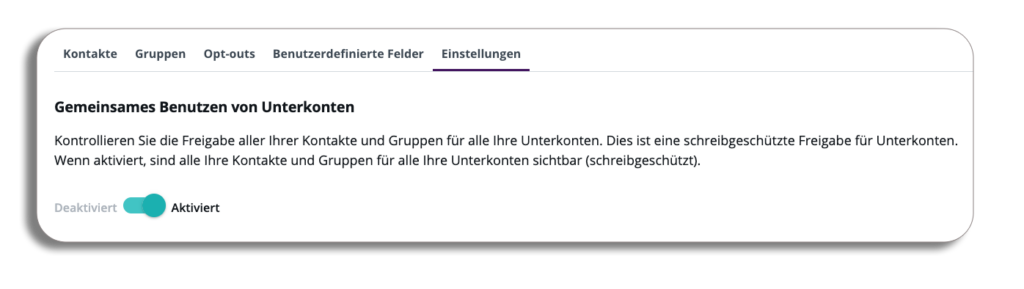
Bitte beachten Sie: Die Kontaktliste kann nicht mit nur einem oder ausgewählten Unterkonten geteilt werden, sondern nur mit allen Unterkonten.
Aktualisierung der Kontaktliste
- Unterkonten können die Kontaktliste nicht bearbeiten. Die Bearbeitungsrechte für diese Funktion können nicht geteilt werden.
- Wenn ein übergeordnetes Konto die freigegebene Kontaktliste aktualisiert, werden diese Änderungen automatisch in allen Unterkonten übernommen.
- Wichtig: Einzelne Gruppen und Kontakte können nicht separat freigegeben werden; es kann nur die gesamte Kontaktliste inklusive aller zugehörigen Gruppen geteilt werden.