
RCS – Rich card
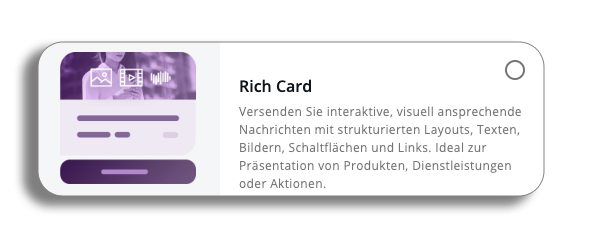
Wählen Sie auf der Seite „Nachrichtenvorlage erstellen“ den RCS-Kanal und den Grund für den Versand aus und wählen Sie anschließend die Option „Rich Card“ aus.
Eines der ersten Dinge, die Ihnen vielleicht auffallen, ist, dass der Erstellungsprozess aus drei Schritten besteht:
- Nachricht
- Schaltflächen
- Fallback (wenn Sie den Fallback nicht aktiviert haben, wird dieser nicht angezeigt)
Nachricht
Geben Sie den Namen Ihrer Nachricht ein und fügen Sie anschließend die Datei hinzu, die Sie in Ihrer Rich-Card-Vorlage verwenden möchten.
Sie müssen mindestens eines der folgenden Elemente hinzufügen, um mit der Rich-Card-Nachricht fortfahren zu können.
Mediendatei
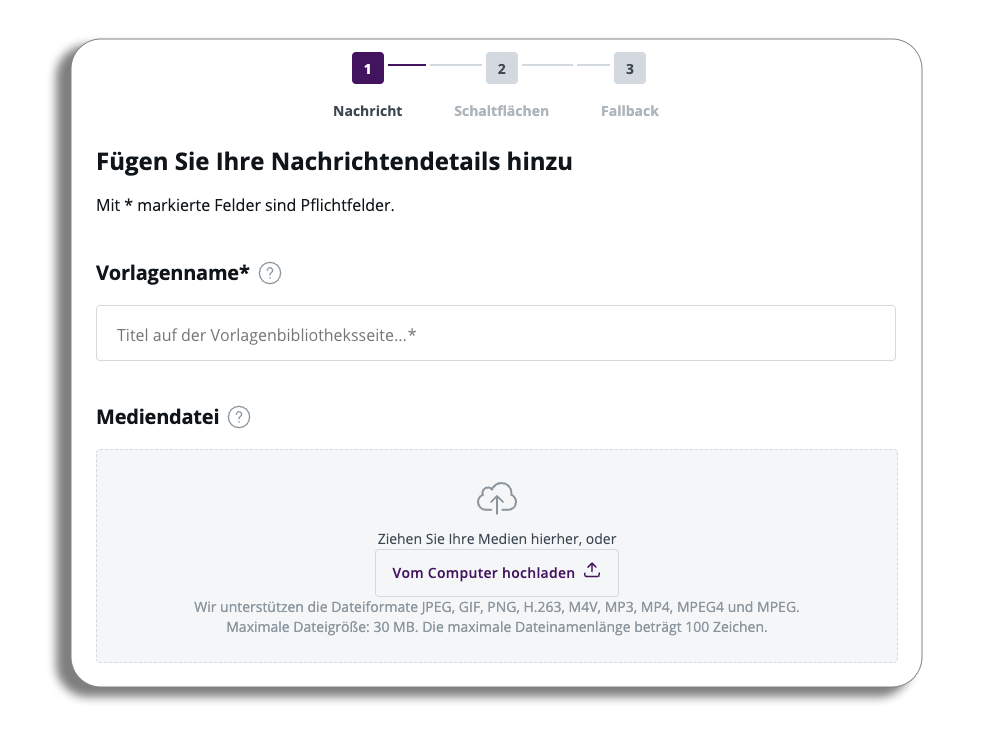
Vorlagenname: Geben Sie den Namen Ihrer Vorlage in das Feld „Vorlagenname“ ein.
Hier können Sie Ihre Medien hinzufügen: Sie können verschiedene Dateitypen als Medien zu Ihrer Rich-Card-Datei hinzufügen; dazu gehören:
- Jpeg
- Png
- H623
- M4v
- Mp3
- Mp4
- Mpeg4
- webM
- Weitere…
Bitte beachten Sie: Wir halten uns hinsichtlich der Dateien, die Sie hochladen können, an die Richtlinien von Google und den nationalen und internationalen Netzwerken.
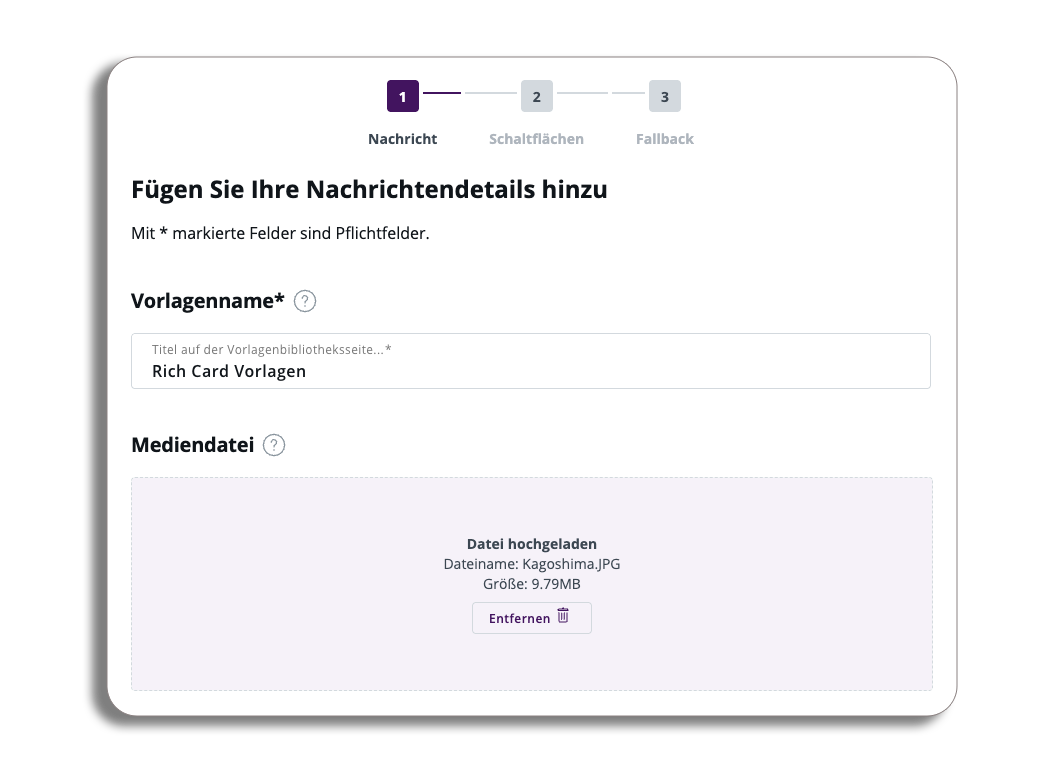
Eine Datei hochladen
Schauen wir uns einmal an, wie man eine Datei hochlädt. Sie können Ihre Datei per Drag & Drop verschieben oder sie über die Schaltfläche von Ihrem Computer hochladen.
Sobald die Datei hochgeladen ist, erhalten Sie eine Bestätigung; außerdem werden der Name Ihrer Datei und die Dateigröße angezeigt.
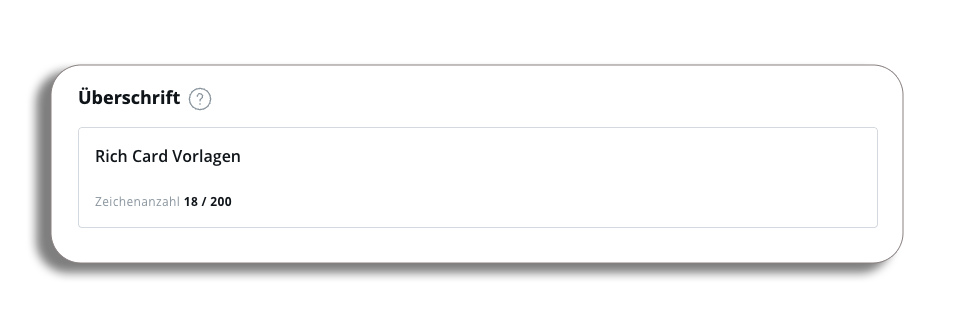
Überschrift
Hier können Sie den Titel Ihrer Rich-Karte eingeben; die Zeichenanzahl ist auf 200 begrenzt.
Nachricht
Geben Sie Ihre Nachricht ein; Sie können die Zeichenanzahl und die einzelnen Abschnitte der Nachricht einsehen und Ihren Nachrichten zudem dynamische Felder hinzufügen.
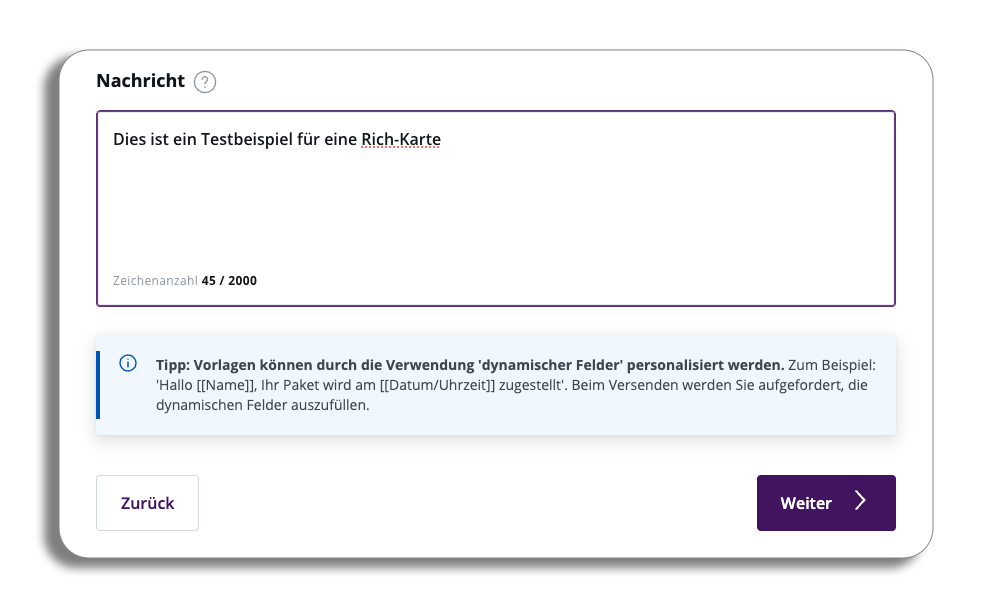
Vorschau der Nachricht
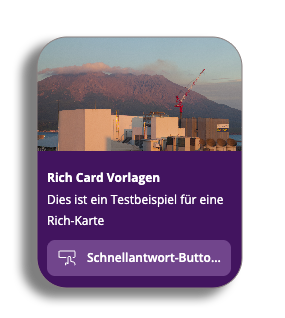
Die Vorschau wird ebenfalls auf der rechten Seite angezeigt und enthält die von Ihnen hochgeladenen Medien, den Titel und die Nachricht.
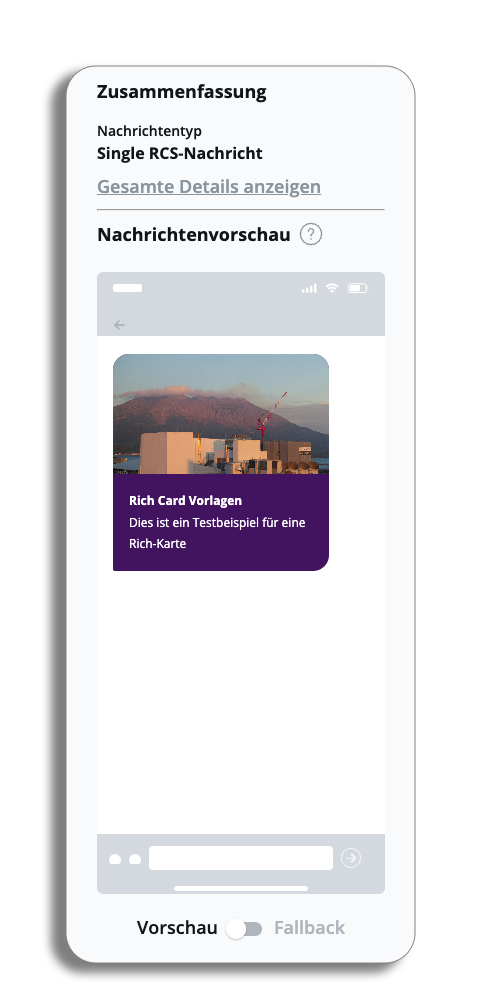
Wenn Sie mit dem Design Ihrer Rich-Karte zufrieden sind, klicken Sie auf die Schaltfläche „Weiter“, um Schaltflächen hinzuzufügen.
Schaltflächen
Sie können Ihrer Rich-Card-Nachricht Schaltflächen hinzufügen, um Kunden zum nächsten Schritt der Nachrichtenreise zu führen.
Es stehen Ihnen vier Schaltflächen zur Verfügung:
- Link
- Kalender
- Standort
- Telefon
- Schnellantwort
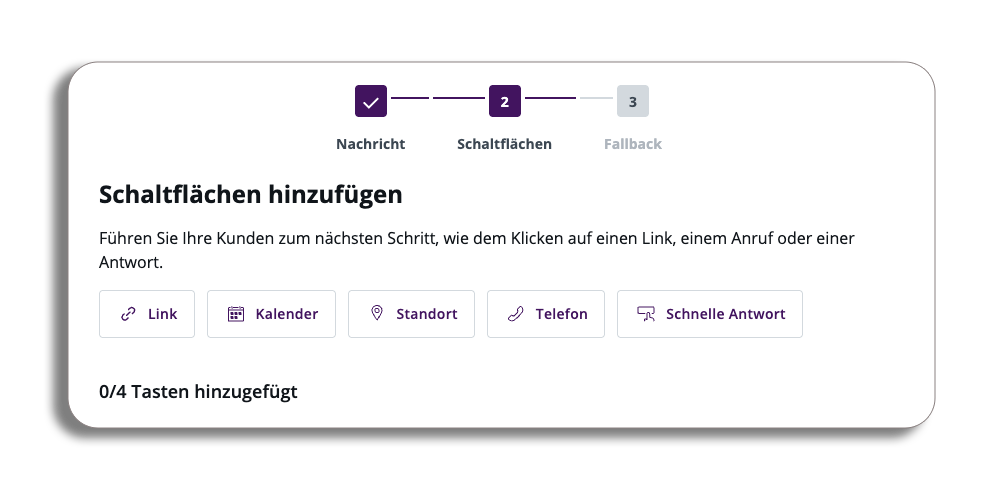
Bitte beachten Sie: Ihrer Rich-Card-Nachricht können nur vier Schaltflächen hinzugefügt werden, diese können jedoch alle identisch sein, d. h. zum Beispiel vier Links.
Übersicht
Sobald Sie eine der Schaltflächen auswählen, erscheint ein Popup-Fenster für diese Schaltfläche.
Sie können eine Beschriftung für die Schaltfläche hinzufügen; diese wird dann auf der Schaltfläche angezeigt. (Bei Bedarf können Sie der Schaltfläche Variablen hinzufügen.)
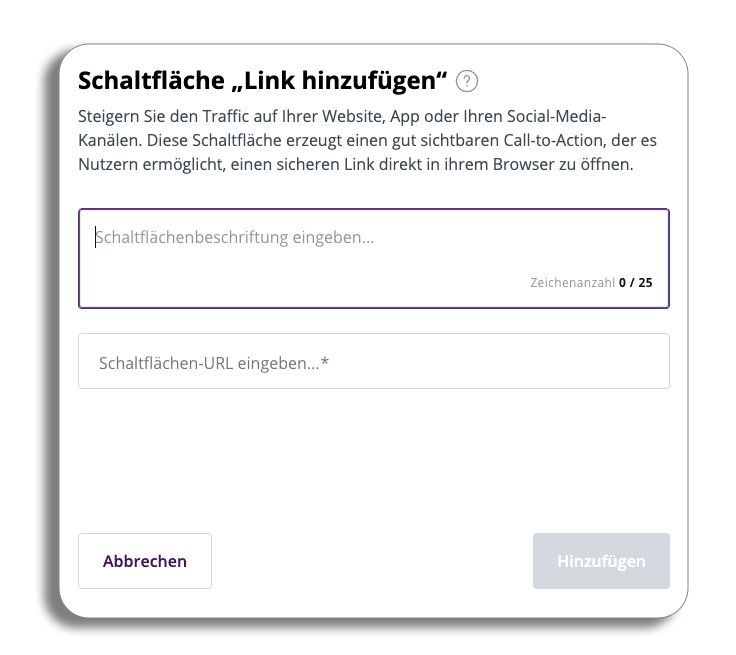
Im Popup-Fenster erhalten Sie eine Übersicht über die Funktionen der Schaltfläche.
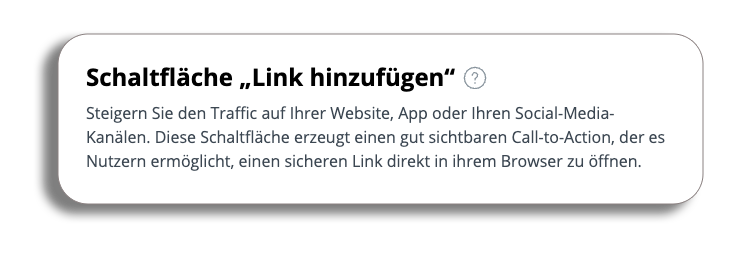
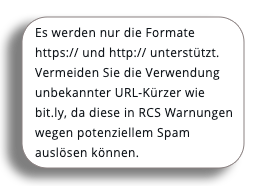
Wenn Sie auf das „?“ klicken, erhalten Sie weitere technische Details zu der von Ihnen ausgewählten Schaltfläche.
Sobald Sie das Hinzufügen der Schaltfläche abgeschlossen haben, kehren Sie nun zur Schaltflächenphase des Rich-Card-Prozesses zurück.
Bei der von Ihnen ausgewählten Schaltfläche werden der Typ der Schaltfläche sowie die eingegebenen Informationen (in diesem Fall die Beschriftung und die URL) angezeigt.
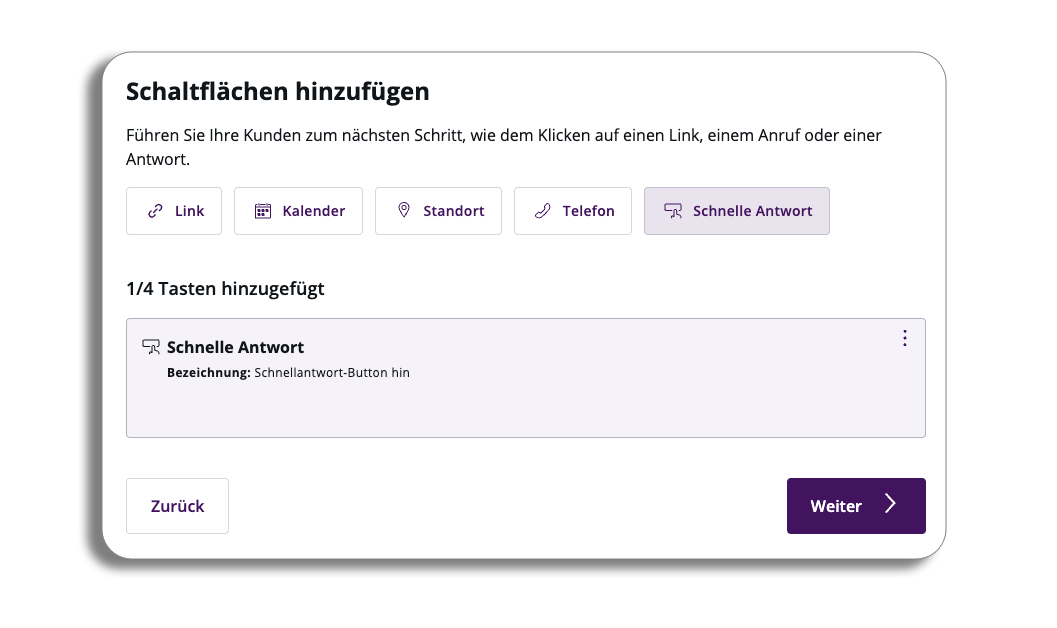
Bitte beachten Sie: Jede Schaltfläche wird separat gezählt und nicht in die Zeichenanzahl der anderen Felder einbezogen.
Wenn Sie auf die drei Punkte auf der von Ihnen erstellten Schaltfläche tippen, stehen Ihnen folgende Optionen zur Verfügung:
- Bearbeiten: Kehren Sie zu Ihrer Schaltfläche zurück und nehmen Sie Änderungen vor.
- Nach oben verschieben: Verschieben Sie die Position Ihrer Schaltfläche nach oben (nur verfügbar, wenn Sie mehr als eine Nachricht haben).
- Nach unten verschieben: Verschieben Sie die Position Ihrer Schaltfläche nach unten (nur verfügbar, wenn Sie mehr als eine Nachricht haben).
- Duplizieren: Duplizieren Sie die Schaltfläche, bei der Sie auf die drei Punkte geklickt haben.
- Löschen: Löschen Sie die von Ihnen erstellte Schaltfläche.
Nachdem wir uns nun einen kurzen Überblick über den Ablauf verschafft haben, wollen wir uns die einzelnen Schaltflächen und ihre Funktionen genauer ansehen.
Call-to-Action Optionen
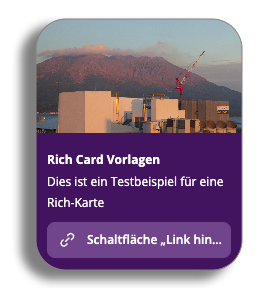
Link
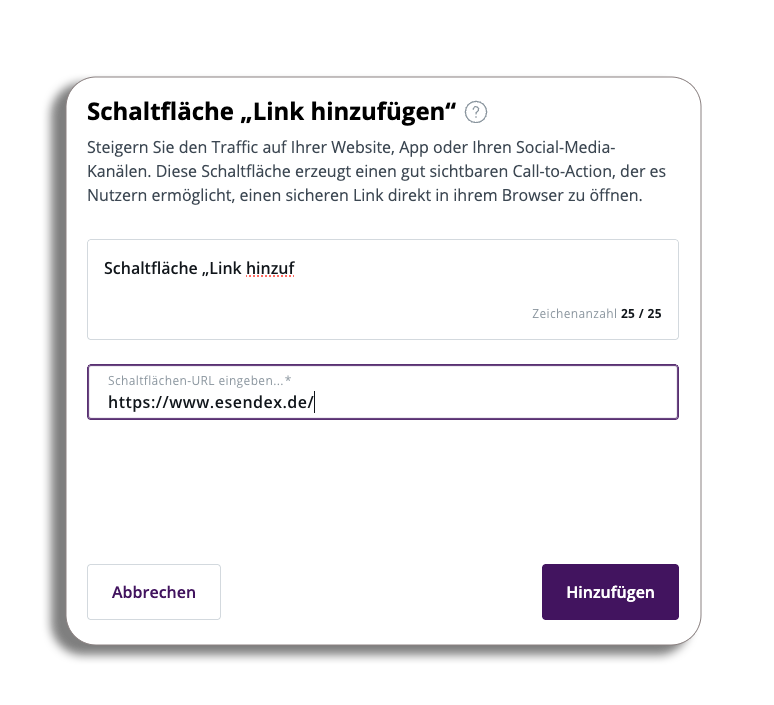
Sie müssen für diese Schaltfläche einen URL-Link hinzufügen. Bei Bedarf können Sie den Link als Variable festlegen.
Kalender
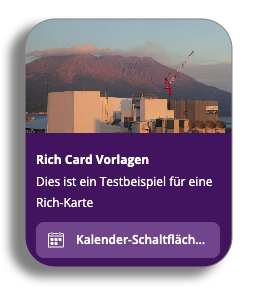
Die Kalenderschaltfläche verfügt über ein Schaltflächenlabel, in das Sie den Namen der Schaltfläche eingeben können. Außerdem können Sie den Titel und die Beschreibung des Termins hinzufügen.
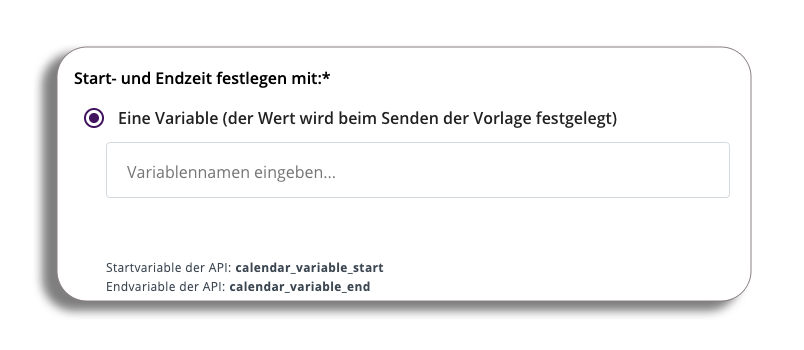
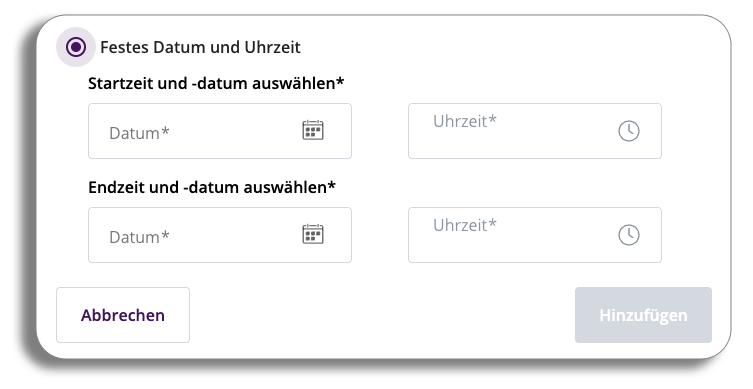
Sie haben zwei Möglichkeiten, Datum und Uhrzeit für den Kalender festzulegen.
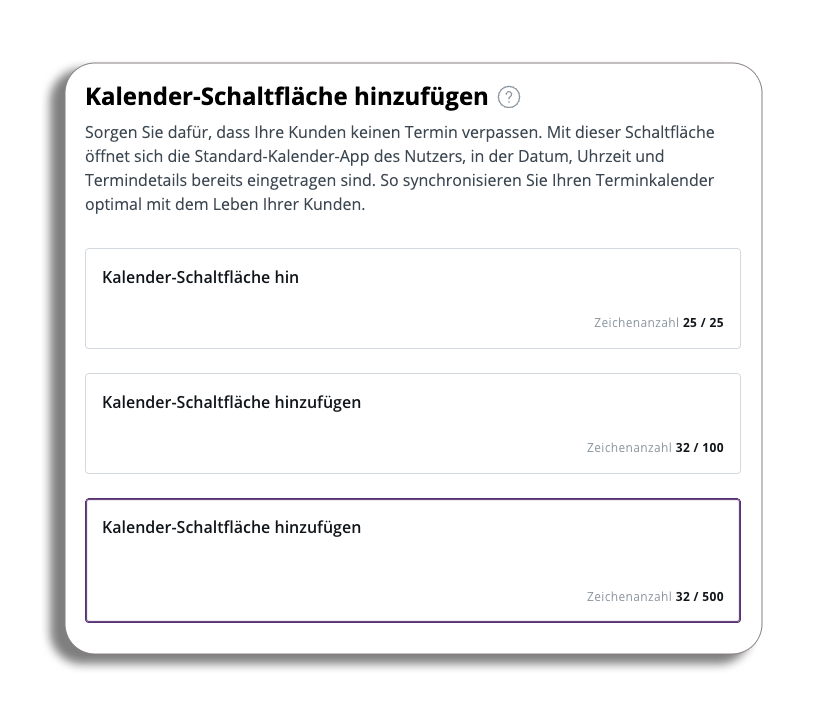
Variable: Hier müssen Sie eine Variable eingeben, z. B. [[Beispiel]]; ein Beispiel finden Sie in diesem Abschnitt.
Behoben: Legen Sie Datum und Uhrzeit für den Beginn und das Ende Ihrer Veranstaltung manuell fest.
Standort
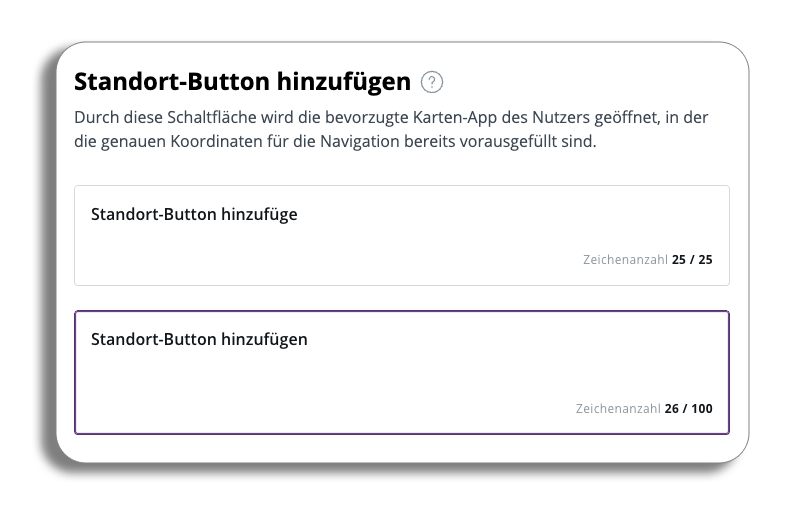
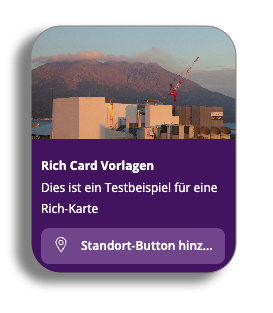
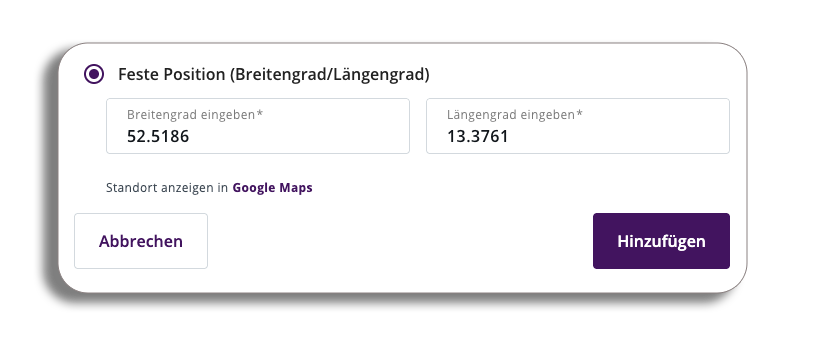
Fügen Sie für eine Standortschaltfläche zunächst die Beschriftung der Schaltfläche und anschließend die Standortbezeichnung hinzu.
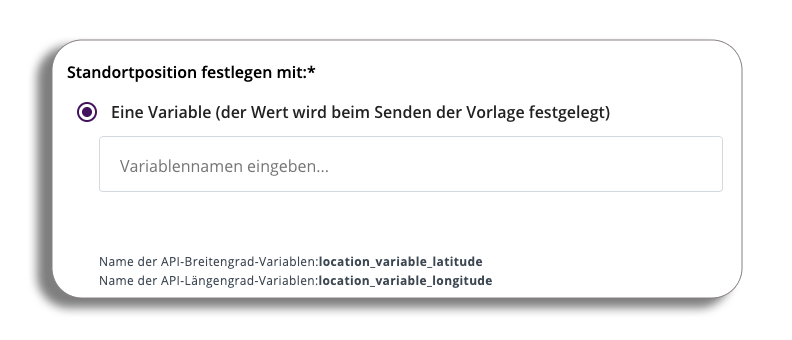
Variabel: Hier müssen Sie in diesem Abschnitt eine API eingeben (ein Beispiel wird angegeben).
Fest: Legen Sie die Längen- und Breitengrade manuell fest.
Sobald Sie diese Angaben eingegeben haben, können Sie die Koordinaten über einen Google Maps-Link in der Vorschau anzeigen.
Telefon
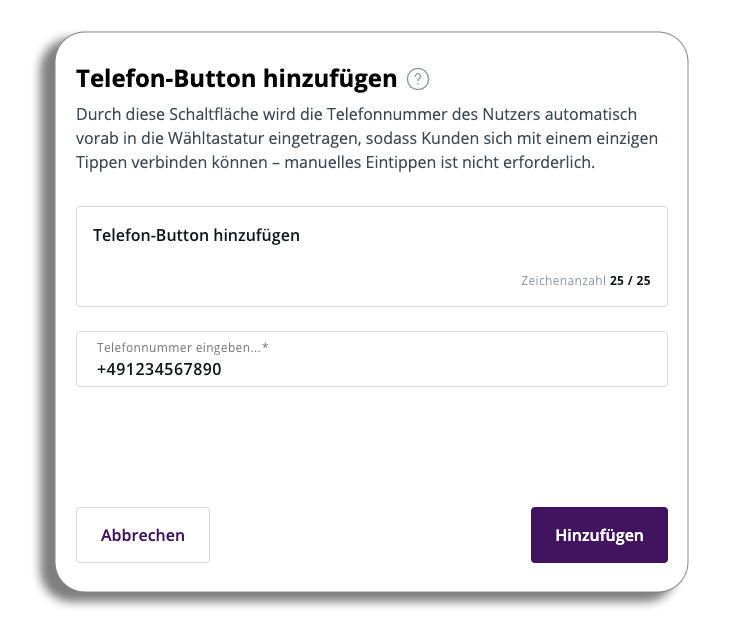
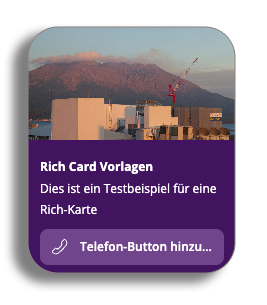
Wenn Sie eine Telefon-Schaltfläche hinzufügen, haben Sie die Möglichkeit, die Beschriftung der Schaltfläche und die Telefonnummer einzugeben.
Bitte beachten Sie, dass wir nur Schaltflächen im Ländercode-Format akzeptieren (z. B. Deutschland = +49).
Schnellantwort
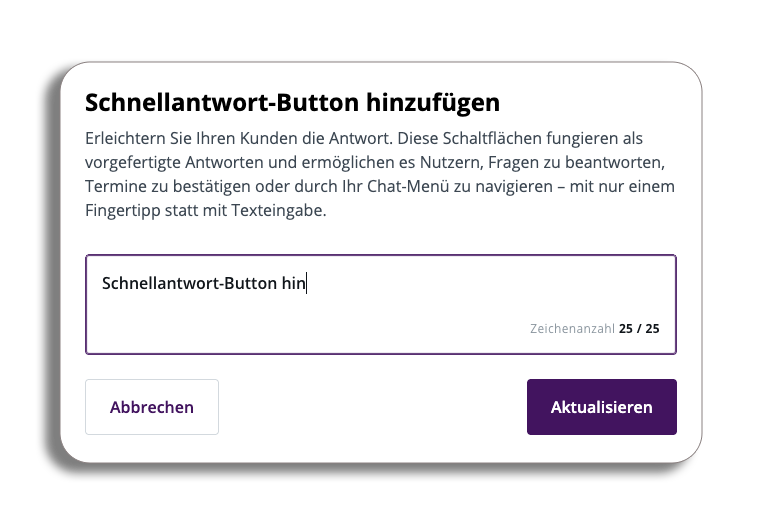
Mit der Schnellantwort können Sie einen Namen für eine Schaltfläche erstellen, die als vorformulierte Antwort auf Ihre Rich Card verwendet werden kann.
SMS-Ausweichlösung
Bitte beachten Sie: Wenn Sie das SMS-Fallback deaktivieren möchten, können Sie dies tun, indem Sie sich an Ihre Kundenberaterin / Ihren Kundenbetreuer wenden.
Der SMS-Fallback wird ausgelöst, wenn ein Kunde keine Rich Card empfangen kann; in diesem Fall erhält er stattdessen eine SMS.
Im Rahmen des Fallbacks wird dem Nutzer eine URL angezeigt; diese leitet die Empfänger auf eine Webseite (von Ihnen) weiter, auf der sie den RCS-Inhalt anzeigen können.
Sie können den Inhalt Ihrer Fallback-Nachricht individuell anpassen (im Textfeld finden Sie ein Beispiel).
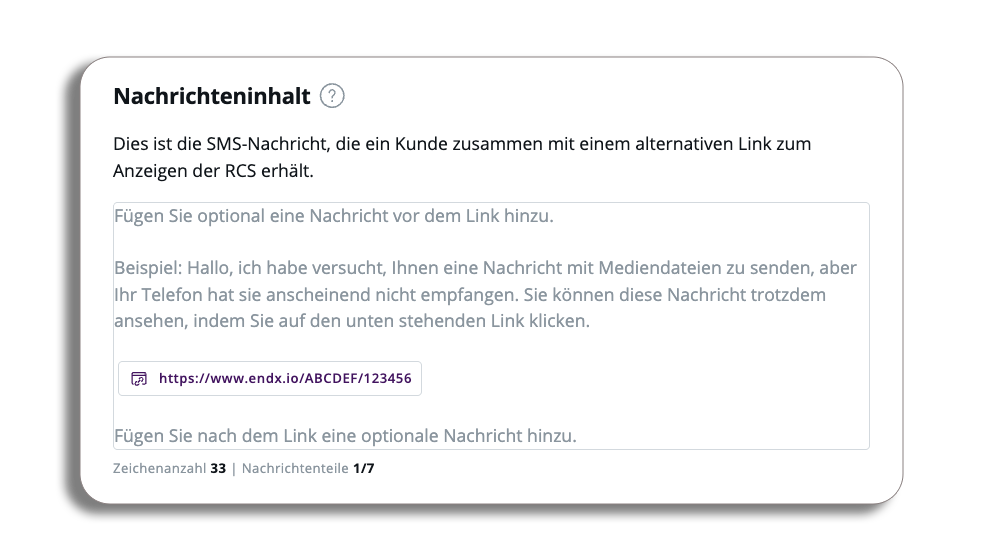
Geben Sie Ihre Nachricht ein; dabei werden die Zeichenanzahl und die einzelnen Nachrichtenteile angezeigt, und Sie können Ihren Nachrichten auch dynamische Felder hinzufügen.
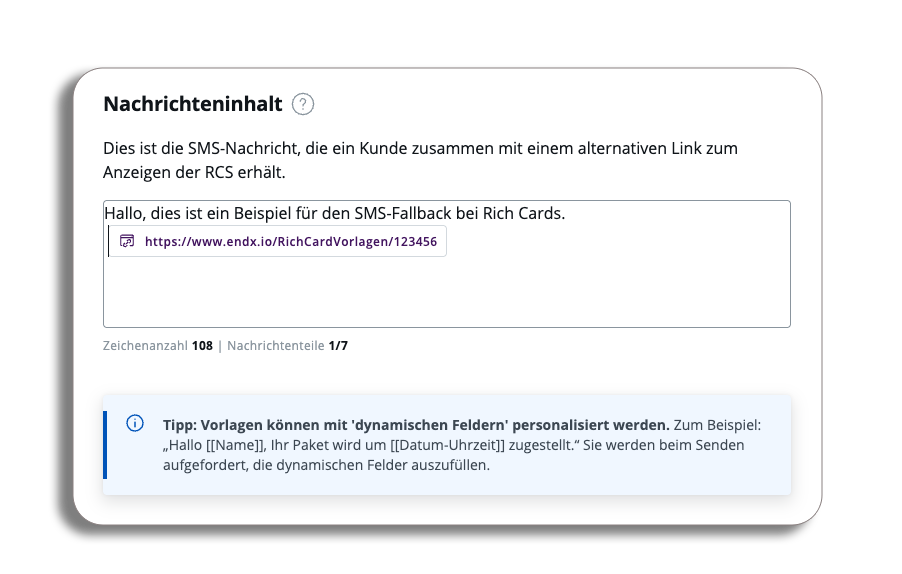
Sobald Sie den Inhalt Ihrer Nachricht erstellt haben, können wir uns mit dem Hinzufügen eines Medienlinks befassen.
Medienlink
Der Medienlink ist die URL, die der Nutzer in der SMS-Fallback-Nachricht sieht und anklickt, um auf die reichhaltigen Inhalte (Bilder usw.) zuzugreifen.
Sie können Ihren Medienlink mit einer markenspezifischen URL anpassen; diese können Sie im Feld „Markenspezifische URL“ eingeben. Sie erhalten eine Vorschau der markenspezifischen URL zur Überprüfung.
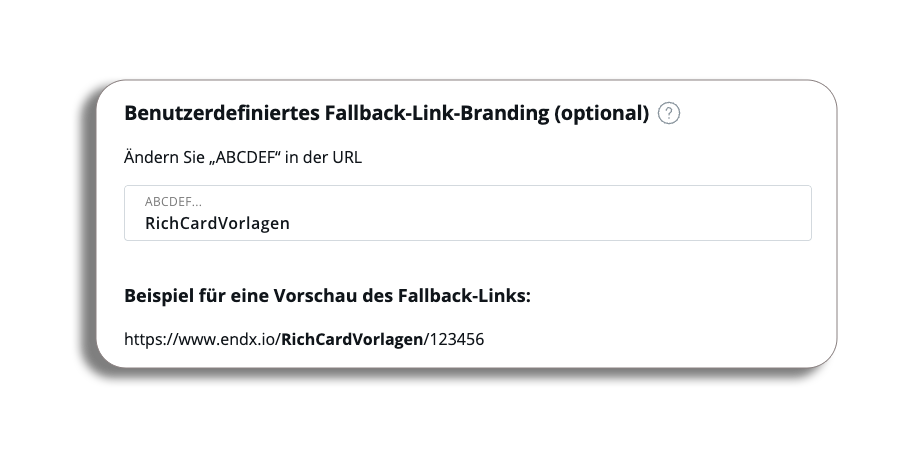
Bitte beachten Sie: Sie können nur den Namen Ihrer Marke eingeben.
Um die SMS-Fallback-Nachricht anzusehen, müssen Sie lediglich die Vorschau-Schaltfläche am unteren Rand Ihrer Nachrichtenvorschau auswählen und auf „Fallback“ umschalten.
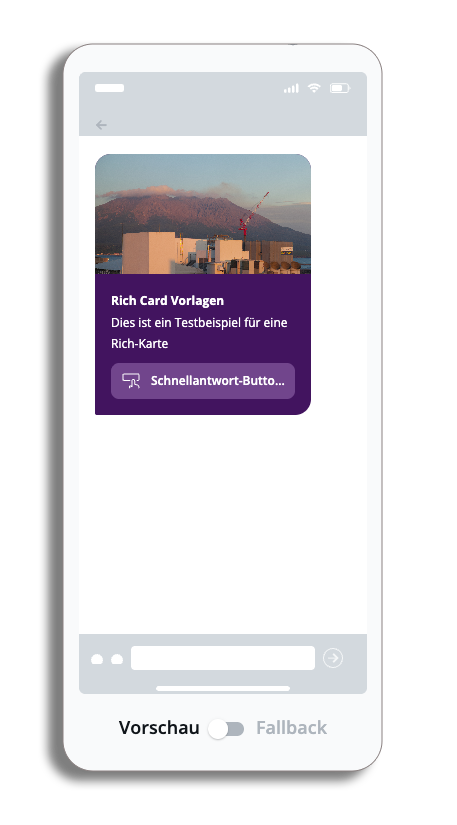
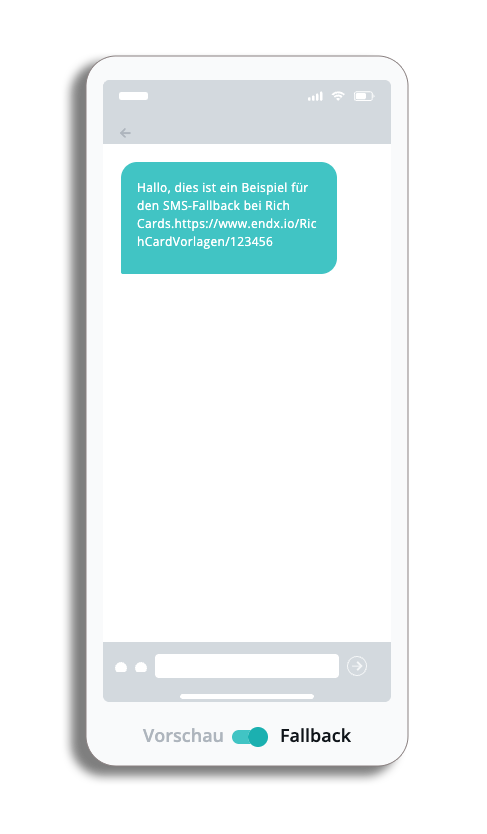
Sobald Sie mit der Rich-Card-Nachricht, den Schaltflächen und Ihrer SMS-Fallback-Nachricht zufrieden sind, können Sie auf die Schaltfläche „Speichern“ klicken. Damit haben Sie Ihre Nachricht erstellt und gelangen zurück zur Nachrichtenvorlagenbibliothek.