
RCS – Nur-Text-Vorlage
Einleitung
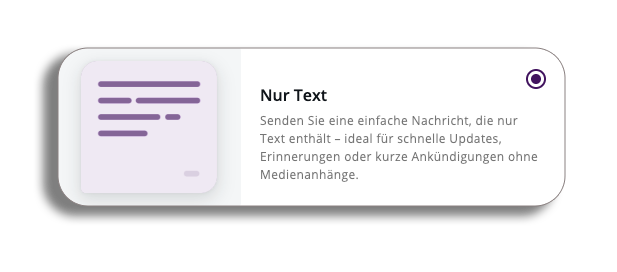
Lassen Sie uns den Vorgang zur Erstellung einer reinen Text-RCS-Nachricht durchgehen. Wählen Sie bei der Erstellung einer RCS-Vorlage die Option „Nur Text“ aus, Sie gelangen dann auf die Seite zur Vorlagenerstellung.
Fügen Sie Ihre Angaben hinzu
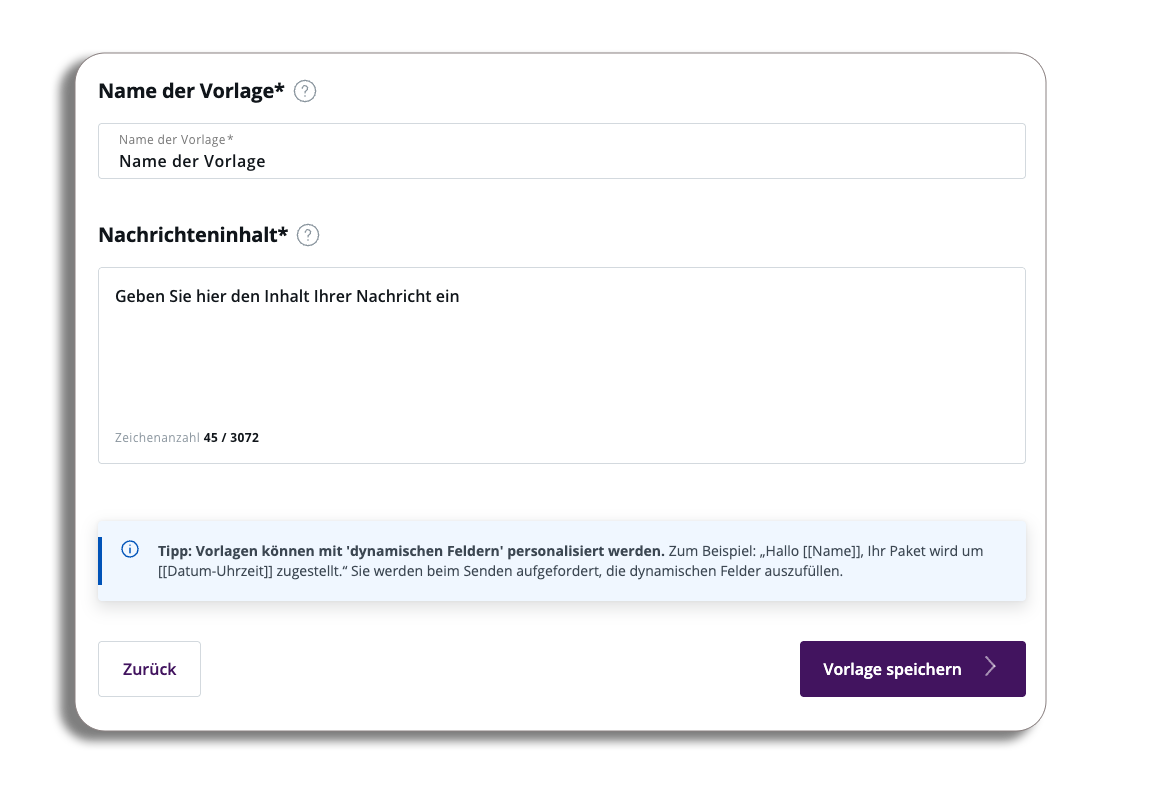
Es gibt zwei Felder:
- Vorlagenname: Der Titel Ihrer Vorlage, der in der Bibliothek angezeigt wird.
- Nachrichteninhalt: Der Inhalt Ihrer Nachricht.
- Bitte beachten Sie, dass Sie im Nachrichteninhalt einige dynamische Felder hinzufügen können, ähnlich wie bei den SMS-Vorlagen.
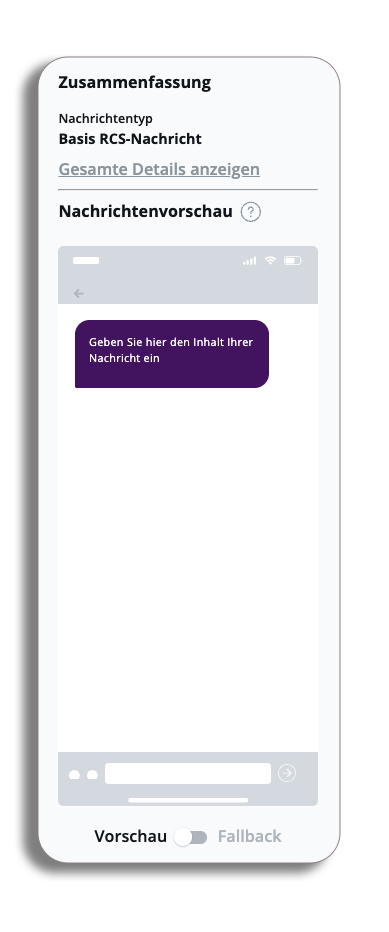
Rechts neben den Eingabefeldern finden Sie eine Zusammenfassung:
- Nachrichtentyp: Hier wird angezeigt, welche Art von RCS-Nachricht Sie beim Verwenden der Vorlage versenden werden.
- Alle Details anzeigen: Erläutert, was eine einfache oder einzelne RCS-Nachricht ist, die Zeichenanzahl und eventuelle Warnhinweise zur Verwendung (Verwendung von variablen Feldern).
- Fallback: Wenn Sie diese Option auswählen, wird Ihnen eine Vorschau der Nachricht als RCS-Nachricht und als SMS-Nachricht (Fallback) angezeigt.
Es kommt auf den Charakter an
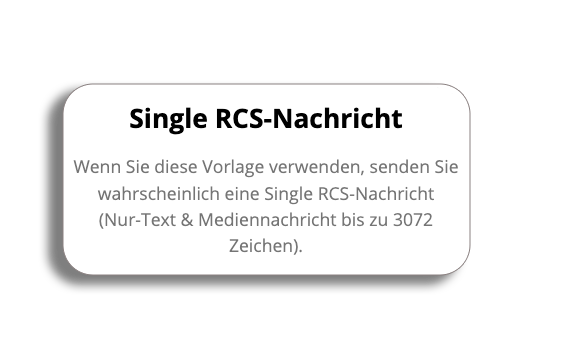
Eine “einfache” RCS-Nachricht ist eine Textnachricht mit einer Länge von bis zu 160 Zeichen.
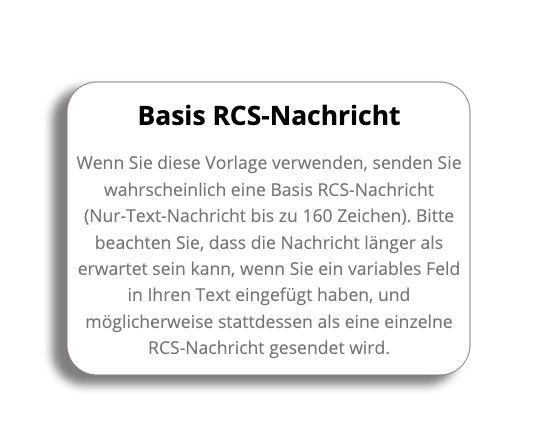
Wenn wir Zeichen hinzufügen, die die oben angegebene Grenze von 160 Zeichen überschreiten (einschließlich variabler Felder), passt sich die Zusammenfassung der Nachricht an die Zeichenlänge an; in diesem Fall handelt es sich nun um eine einzelne RCS-Nachricht (nur Text, Medien und variable Felder, die die Grenze von 1.000 Zeichen überschreiten).
SMS-Ausweichlösung
Bitte beachten Sie: Wenn Sie das SMS-Fallback deaktivieren möchten, können Sie dies tun, indem Sie sich an Ihren Kundenbetreuer wenden.
Der SMS-Fallback wird ausgelöst, wenn ein Kunde eine Textvorlage nicht empfangen kann; in diesem Fall erhält er stattdessen eine SMS.
Im Fall eines Fallbacks wird dem Nutzer eine URL angezeigt; diese leitet die Empfänger auf eine Webseite weiter, auf der sie den RCS-Inhalt anzeigen können.
Um die SMS-Fallback-Nachricht anzusehen, müssen Sie lediglich die Vorschau-Schaltfläche am unteren Rand Ihrer Nachrichtenvorschau anklicken und auf „Fallback“ umschalten.
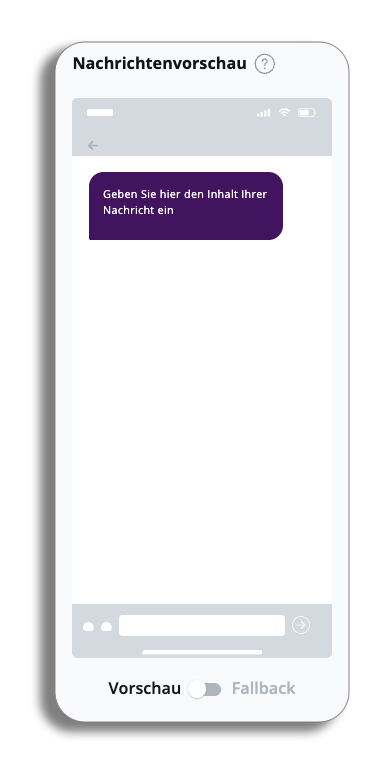
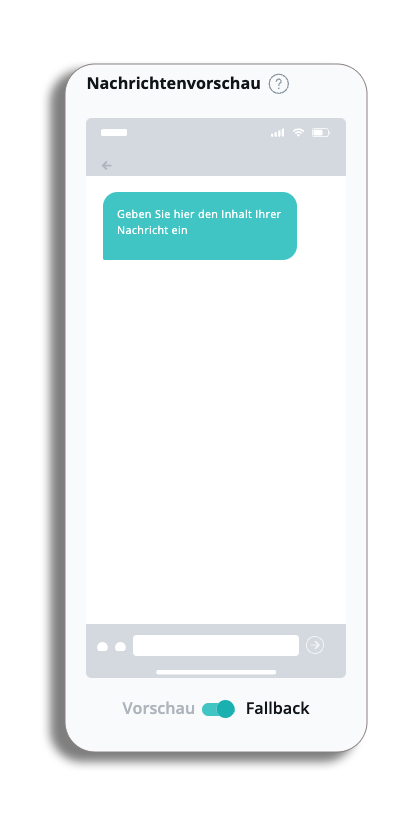
Wenn Sie mit der Textnachricht und Ihrer SMS-Fallsback-Nachricht zufrieden sind, wählen Sie „Speichern“ und fahren Sie fort.
Sie befinden sich nun in der Vorlagenbibliothek, wo Sie die von Ihnen erstellte Vorlage sehen können.
Bearbeiten einer bestehenden Vorlage
Wenn Sie auf die drei Punkte in der Vorlage klicken, werden Ihnen die folgenden Optionen für die von Ihnen erstellte Vorlage angezeigt:
- Bearbeiten: Dadurch gelangen Sie zum Textvorlagen-Editor, wo Sie den Namen der Vorlage, den Inhalt und den Absender ändern können. Sobald Sie mit Ihren Änderungen zufrieden sind, können Sie die aktualisierte Vorlage speichern, woraufhin Sie zur Bibliothek zurückgeleitet werden.
- Kopie: Kopiert die Nachricht und leitet Sie zum Vorlageneditor weiter, wo Sie Änderungen an der Nachricht vornehmen können.
- Anderes Konto: Wenn Sie „Anderes Konto“ auswählen, können Sie das Konto auswählen, in das die Nachricht kopiert werden soll. Die Liste der verfügbaren Konten enthält alle Konten, auf die Ihr Benutzer Zugriff hat.
- Tag: Sie können die mit Ihrer Vorlage verknüpften Tags verwalten und diese Tags nutzen, um die Vorlagen über unsere API zu durchsuchen.
- Löschen: Hiermit können Sie Ihre Vorlage löschen. BITTE BEACHTEN SIE: Wenn Sie „Löschen“ auswählen, erscheint ein Popup-Fenster mit folgender Information: „Ihre Vorlage wird gelöscht und ist danach nicht mehr zugänglich. Laufende oder geplante Nachrichten sind davon nicht betroffen.“
- Sperren: Dadurch wird der Zugriff auf die Bearbeitungs- und Löschfunktionen für Ihre Nachrichtenvorlage eingeschränkt; um diese Funktionen nutzen zu können, muss die Vorlage entsperrt werden.
- Vorlagen-ID kopieren: Die Vorlagen-ID wird angezeigt, damit Sie sie über APIs verwenden können.