
RCS – Medienvorlage
Erste Schritte
Wählen Sie auf der Seite „Nachrichtenvorlage erstellen“ den RCS-Kanal und den Grund für den Versand aus und wählen Sie anschließend die Medienoption aus.
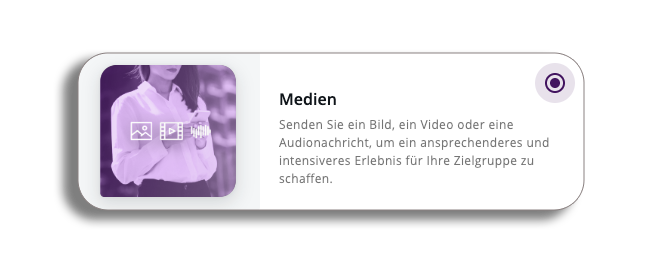
Bitte beachten Sie: Der RCS-Kanal steht (aktuell) nur für die Übertragung über die API zur Verfügung.
RCS-Medienvorlagen-Editor
Die Erstellung einer RCS-Medienvorlage umfasst zwei Schritte: den Medien-Schritt und den Fallback-Schritt.
Bitte beachten Sie: Der Fallback-Schritt wird nur angezeigt, wenn Sie den SMS-Fallback aktiviert haben; ist dieser nicht aktiviert, sehen Sie nur den Medien-Schritt.
Medien
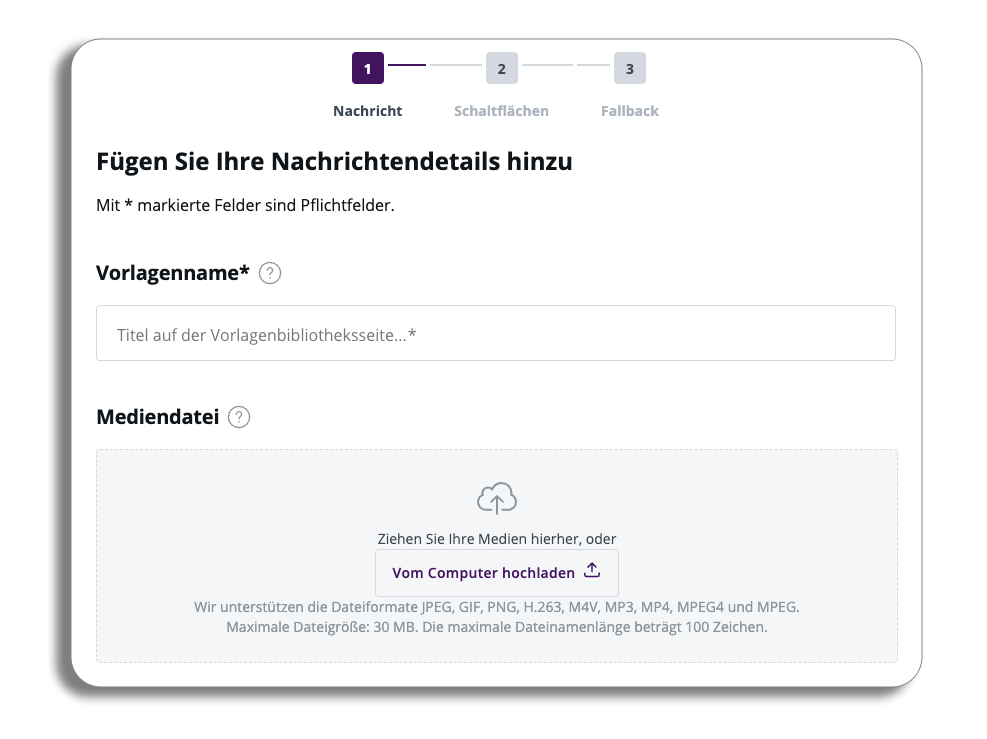
Vorlagenname: Geben Sie den Namen Ihrer Vorlage in das Feld „Vorlagenname“ ein.
Hier können Sie Ihre Medien hinzufügen: Sie können verschiedene Dateitypen als Medien zu Ihrer RCS-Medienvorlagendatei hinzufügen; dies sind:
- Jpeg
- Png
- H623
- Weitere
- Mp3
- Mp4
- Mpeg4
- M4v
Bitte beachten Sie: Wir halten uns hinsichtlich der Dateien, die Sie hochladen können, an die Richtlinien von Google und den nationalen und internationalen Netzwerken.
Eine Datei hochladen
Schauen wir uns einmal an, wie man eine Datei hochlädt. Sie können Ihre Datei per Drag & Drop verschieben oder sie von Ihrem Computer hochladen, indem Sie auf die Schaltfläche klicken.
Sobald die Datei hochgeladen ist, erhalten Sie eine Bestätigung; außerdem werden der Name Ihrer Datei und die Dateigröße angezeigt.
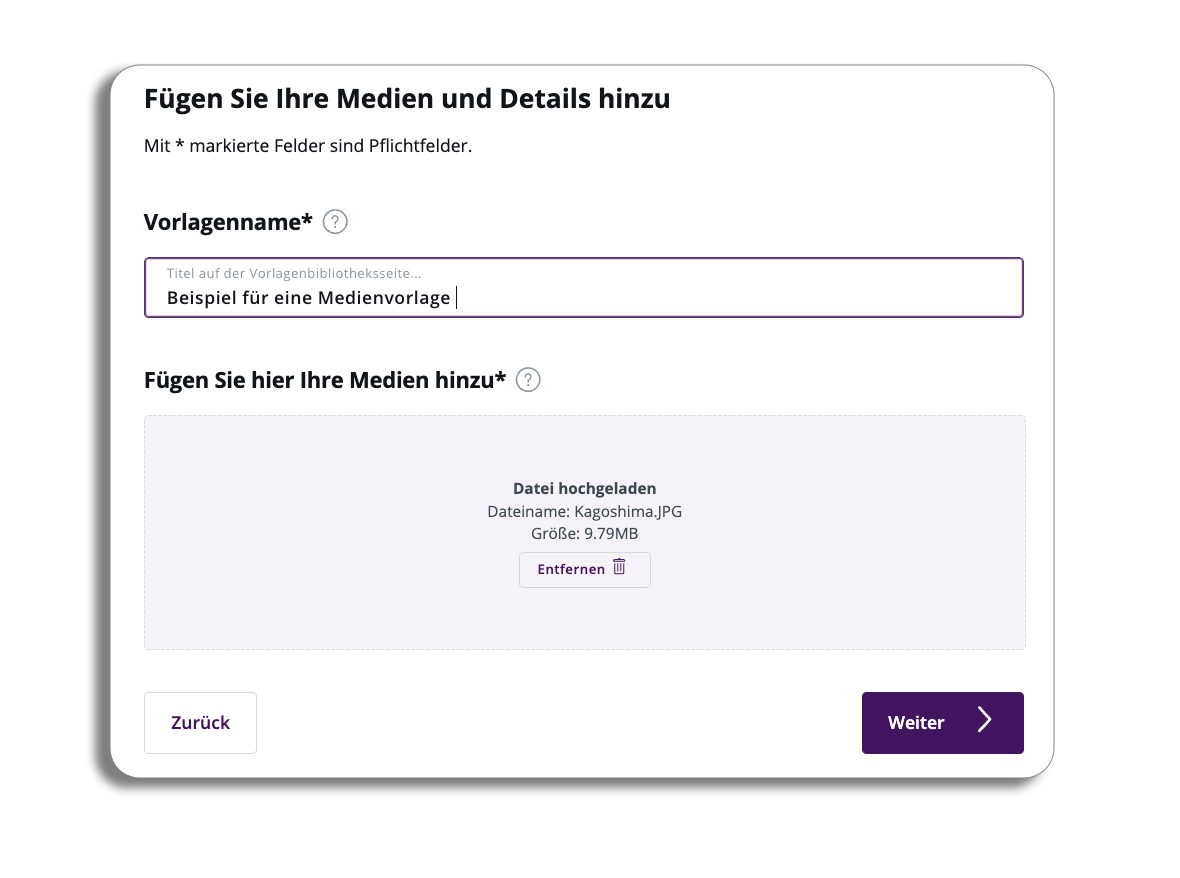
Auf der linken Seite wird außerdem eine Vorschau der Datei angezeigt, in der die von Ihnen hochgeladene Datei zu sehen ist.
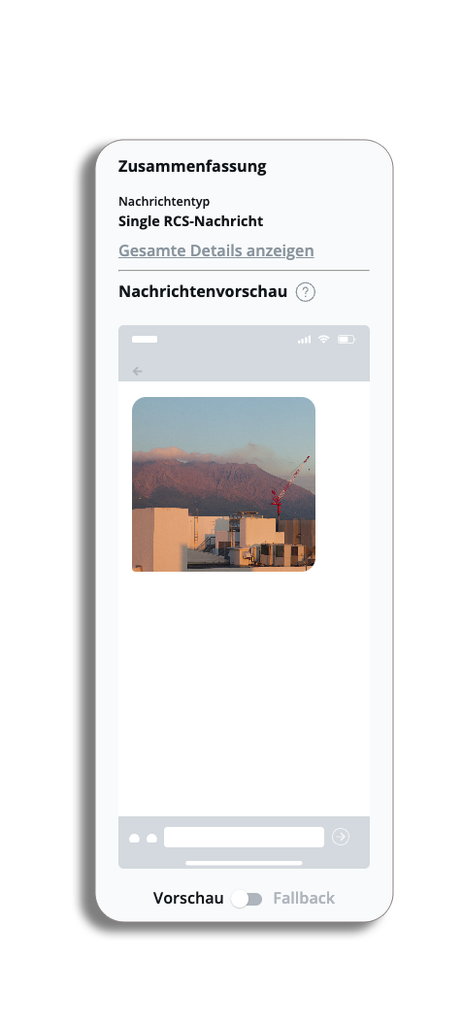
Sobald Sie mit Ihrer RCS-Mediennachricht zufrieden sind, können Sie auf die Schaltfläche „Speichern“ klicken. Damit haben Sie Ihre Nachricht erstellt und gelangen zurück zur Nachrichtenvorlagenbibliothek.
Wenn Sie die SMS-Ausweichfunktion eingerichtet haben, wird die Schaltfläche „Weiter“ angezeigt, über die Sie zum Einrichtungsprozess gelangen.
SMS-Ausweichlösung
Bitte beachten Sie: Wenn Sie das SMS-Fallback deaktivieren möchten, können Sie dies tun, indem Sie sich an Ihre Kundenberaterin / Ihren Kundenbetreuer wenden.
Der SMS-Fallback wird ausgelöst, wenn ein Kunde eine RCS-Medienvorlage nicht empfangen kann; in diesem Fall erhält er stattdessen eine SMS.
Im Fall eines Fallbacks wird dem Nutzer eine URL angezeigt; diese leitet die Empfänger auf eine Webseite weiter, auf der sie den RCS-Inhalt anzeigen können.
Sie können eine VMN oder einen Sender-ID-Fallback nutzen. Bitte beachten Sie, dass Sie die lokalen Vorschriften zur Registrierung der Sender-ID einhalten müssen – unser Support- oder Vertriebsteam hilft Ihnen dabei gerne weiter.
Sie können den Inhalt Ihrer Fallback-Nachricht individuell anpassen (im Textfeld finden Sie ein Beispiel).
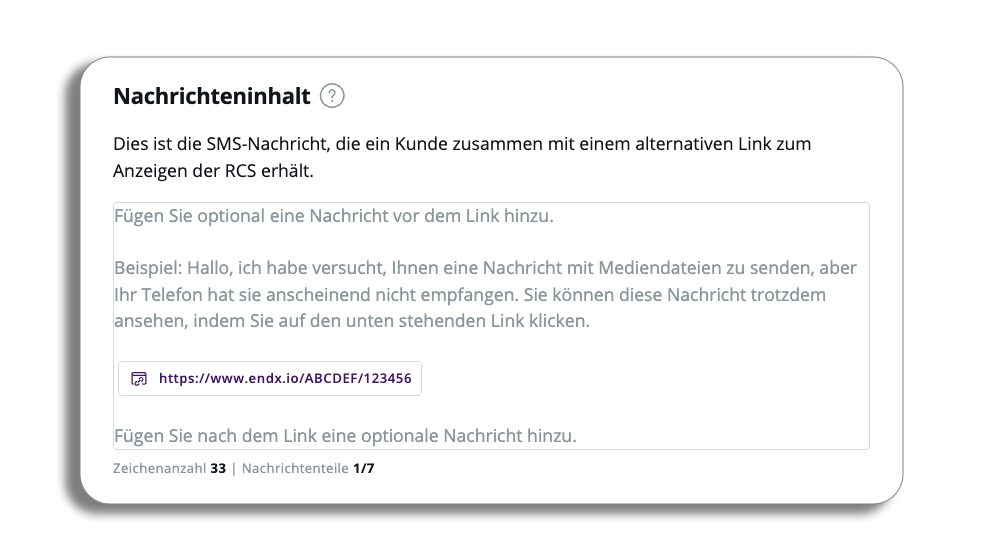
Geben Sie Ihre Nachricht ein; Sie können die Zeichenanzahl und die einzelnen Abschnitte der Nachricht einsehen und Ihre Nachrichten zudem um dynamische Felder ergänzen.
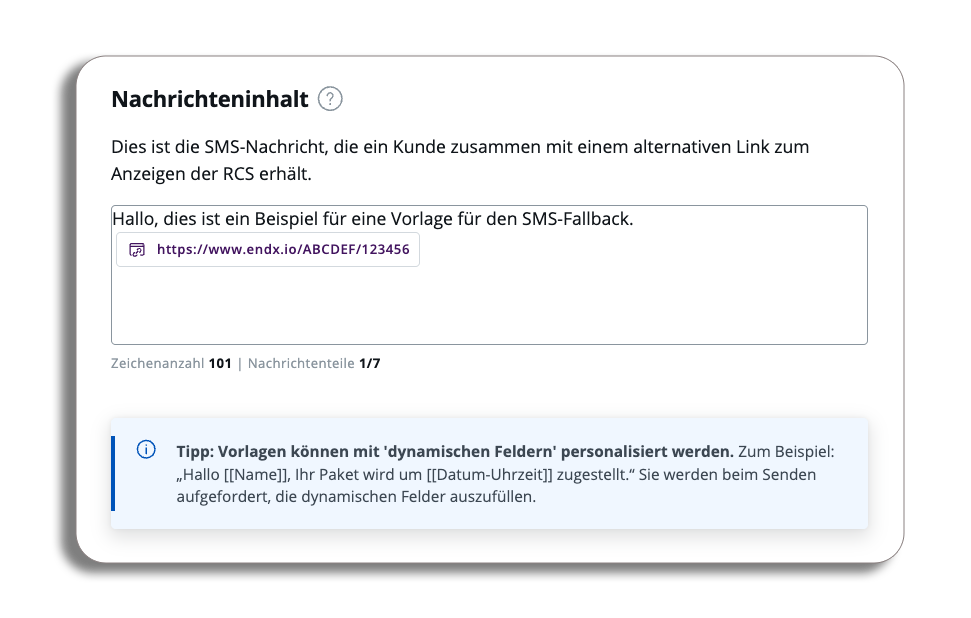
Sobald Sie den Inhalt Ihrer Nachricht erstellt haben, können wir uns damit befassen, einen Medienlink hinzuzufügen.
Medienlink
Der Medienlink ist die URL, die der Nutzer in der SMS-Fallback-Nachricht sieht und anklickt, um auf die reichhaltigen Inhalte (Bilder usw.) zuzugreifen.
Sie können Ihren Medienlink mit einer markenspezifischen URL individuell anpassen; diese können Sie in das Feld „Markenspezifische URL“ eingeben. Sie erhalten eine Vorschau der markenspezifischen URL zur Überprüfung.
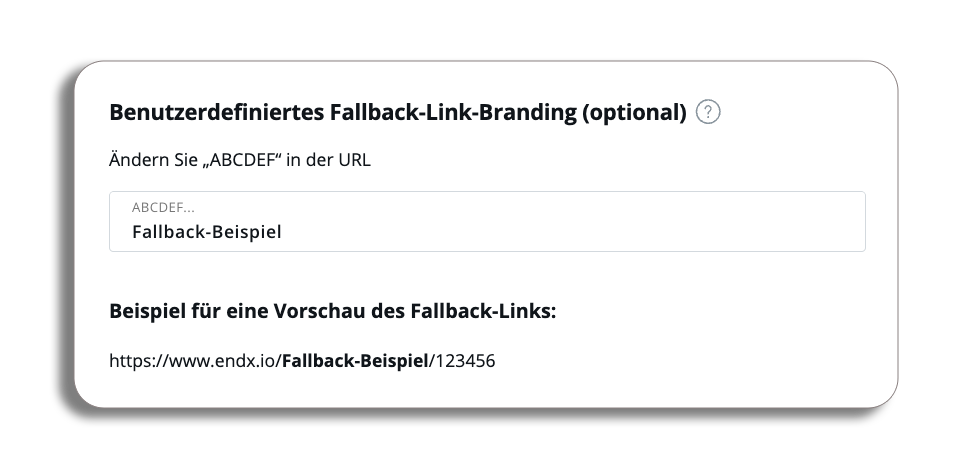
Bitte beachten Sie: Sie können nur den Namen Ihrer Marke eingeben.
Um die SMS-Fallback-Nachricht anzusehen, müssen Sie lediglich die Vorschau-Schaltfläche am unteren Rand Ihrer Nachrichtenvorschau anklicken und auf „Fallback“ umschalten.
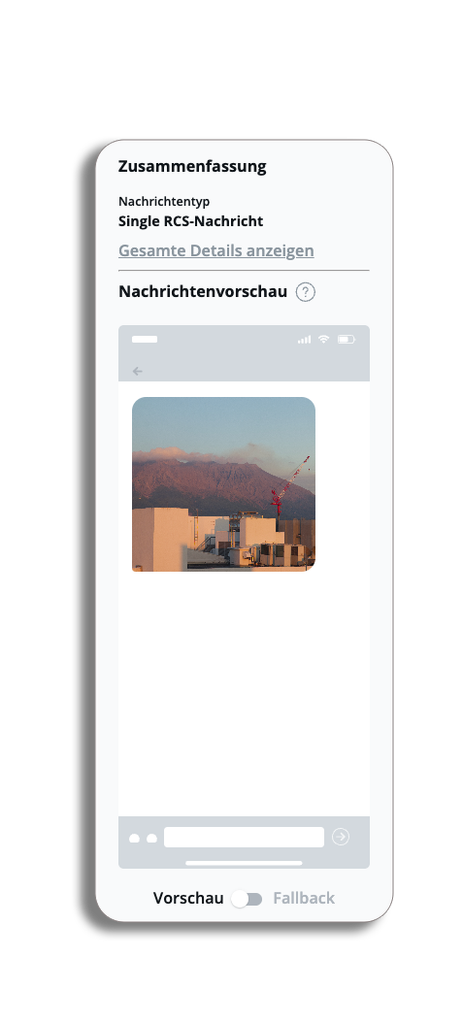
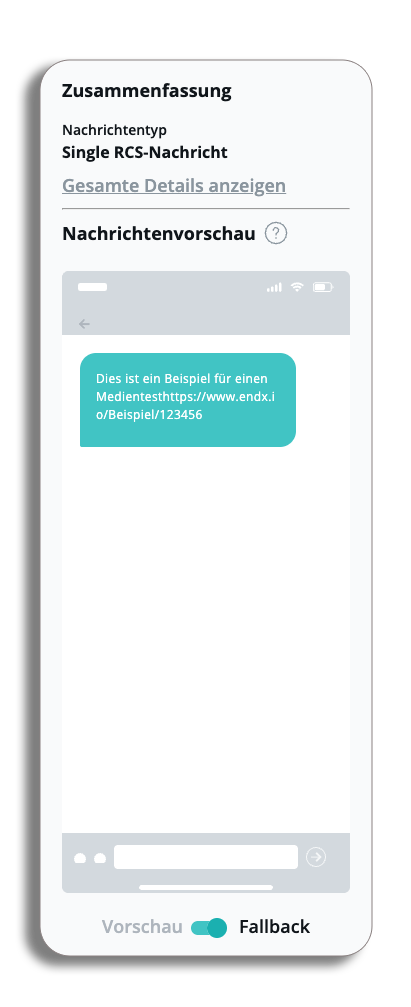
Wenn Sie mit der RCS-Media-Nachricht und Ihrer SMS-Fallback-Nachricht zufrieden sind, wählen Sie „Speichern“ und fahren Sie fort.