
Nachrichtenzentrale – Verfassen
Inhaltsverzeichnis
- Einführung
- Videoanleitung
- Übersicht
- Absender
- Nachricht verfassen
- Nachrichtenübersicht
- Nachrichtentyp
- Nachrichtenvorschau
- Testnachricht
Einführung
Wir befinden uns nun in der zweiten Phase des Nachrichtenversands: dem Verfassen der Nachricht. Wir gehen die einzelnen Abschnitte beim Verfassen der Nachricht Schritt für Schritt durch.
Sie können sich das untenstehende Video zur Auswahl der Empfänger ansehen oder die schriftliche Anleitung unter dem Video lesen, um mehr zu erfahren.
Videoanleitung
Übersicht
Im Folgenden werden wir im Bereich der Nachrichtenerstellung die einzelnen Abschnitte durchgehen und deren Funktionen erläutern.

1. Absender
Absender-ID
Wählen Sie Ihre Absender-ID aus dem Dropdown-Menü. Falls Sie eine Standard-Absender-ID festgelegt haben, wird diese automatisch im Dropdown-Menü angezeigt.
Diese ID entspricht dem Namen oder der Nummer, die Ihre Empfänger sehen, wenn sie Ihre Nachrichten erhalten.
Sind Sie Administrator?
Wenn Sie Administratorzugriff haben, können Sie die Absender-ID auch als Standard-ID festlegen.


2.Nachricht verfassen
Jetzt können Sie Ihre Nachricht verfassen. Die Zeichenanzahl unten im Textfeld erhöht sich, während Sie tippen. Eine Standard-Textnachricht kann bis zu 160 Zeichen enthalten. Wenn Sie dieses Limit überschreiten, wird Ihre Nachricht in mehrere Teile aufgeteilt. Jeder Teil kann maximal 153 Zeichen umfassen, da 7 Zeichen für die Verknüpfung der Teile benötigt werden. Das Gesamtlimit beträgt 612 Zeichen.
Bitte beachten Sie, dass manche Zeichen, wie beispielsweise das Euro-Symbol, als zwei Zeichen zählen und auch jeder Zeilenumbruch ein Zeichen hinzufügt.
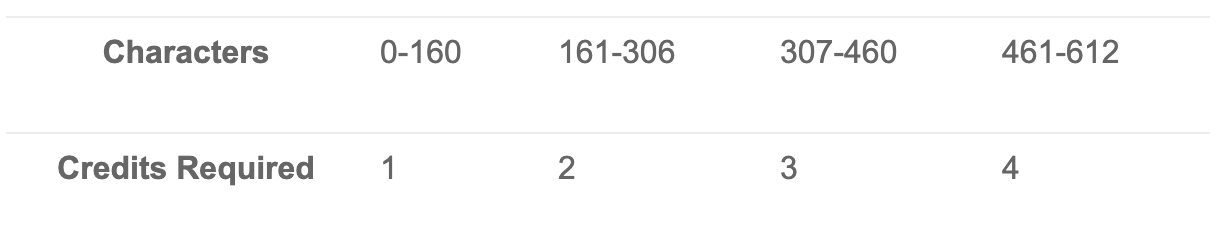
Behalten Sie die Anzahl der Nachrichtenteile am unteren Rand des Textfelds im Auge, da die Gebühren pro Nachrichtenteil und nicht pro Zeichen berechnet werden – ein Guthabencredit pro Nachrichtenteil. Wenn Ihre Nachricht nicht-lateinische Zeichen oder Sonderzeichen enthält, wird automatisch von GSM auf Unicode umgeschaltet.
Nachrichtenübersicht

- Inhaltstools: Eine Auswahl an Tools, mit denen Sie Ihre Nachrichtengestaltung optimieren können.
- Textfeld: Geben Sie den gewünschten Text manuell für Ihre Nachricht ein.
- Zeichen- und Teilzähler: Behalten Sie den Überblick über die Anzahl der Zeichen und Nachrichtenteile (eine einzelne Nachricht umfasst 160 Zeichen).
- Vorlagen: Wenn Sie bereits eine Vorlage haben, wählen Sie „Vorlage hinzufügen“, um eine Vorlage für Ihre Nachricht auszuwählen oder zu erstellen. Sie können Ihre aktuelle Nachricht auch als Vorlage für die zukünftige Verwendung speichern.
3. Inhaltstools
- Dynamisches Feld hinzufügen: Über das Dropdown-Menü können Sie ein dynamisches Feld für Ihre Nachricht auswählen. Dies umfasst alle benutzerdefinierten Felder (mehr Informationen zu benutzerdefinierten Feldern finden Sie hier).
- Abmeldeoption hinzufügen: Dadurch wird Ihrer Nachricht ein Abmeldebereich hinzugefügt.
- Nachrichtenpriorisierung: Beantragen Sie eine Priorisierung dieser Nachricht. Sie haben die Möglichkeit, unser Team direkt per Telefon und E-Mail zu kontaktieren oder hier eine Anfrage einzureichen.
4. Vorlagen
Sie haben Zugriff auf vorgefertigte Vorlagen in der Vorlagenbibliothek. Diese ist verfügbar, wenn Sie „Neue Vorlage hinzufügen“ auswählen.
Es erscheint ein Pop-up-Fenster mit den bereits erstellten Vorlagen. Wenn Sie eine Vorlage auswählen, werden Sie aufgefordert, die Auswahl zu bestätigen und die Vorlage anschließend Ihrer Nachricht hinzuzufügen.
Über die drei Punkte in der Nachricht können Sie die Vorlage bearbeiten oder sperren (wodurch andere Benutzer die Bearbeitung der Nachricht verhindern).
Bitte beachten Sie: Wenn Sie eine bestehende Vorlage bearbeiten, gelangen Sie zum Textvorlagen-Editor.
Wenn Sie eine bestehende Nachricht mit benutzerdefinierten Feldern auswählen, werden Sie aufgefordert, die für diese Felder erforderlichen Informationen hinzuzufügen. Sie können diese Informationen manuell eingeben oder die Option „Dynamisch“ auswählen und eine der Optionen wählen, die dem jeweiligen Feld entspricht.

5. Nachrichtentyp
Sie müssen vor dem Fortfahren einen Nachrichtentyp auswählen. Der von Ihnen ausgewählte Nachrichtentyp wird für interne Analysen verwendet.

6. Nachrichtenvorschau
Beim Verfassen Ihrer SMS können Sie diese in Echtzeit im Nachrichten-Vorschaufenster auf der rechten Seite Ihres Bildschirms anzeigen lassen. Diese Funktion ermöglicht es Ihnen, zu sehen, wie Ihre Nachricht während der Erstellung aussehen wird.

Testnachricht
Sobald Sie Ihre Nachricht fertiggestellt und mit dem Inhalt zufrieden sind, haben Sie die Möglichkeit, sie als Testnachricht zu versenden.
Wenn Sie diese Option auswählen, erscheint ein Pop-up-Fenster, in dem Sie eine Telefonnummer eingeben können, an die die Nachricht zur Überprüfung gesendet werden soll.
Wenn Sie mit Ihrer Nachricht zufrieden sind, klicken Sie auf „Weiter“.
Sie werden nun zum letzten Schritt des Nachrichtenzentrums weitergeleitet: Terminplanung.
