
Nachrichtencenter – Empfänger
Inhaltsverzeichnis
- Einführung
- Video
- Empfänger
- Empfänger hinzufügen
- Manueller Import
- Aus Datei importieren
- Nummernvalidierung
Einführung
Willkommen im Nachrichtencenter. Hier können Sie eine SMS-Nachricht erstellen und die Anzahl der Empfänger, das Design und den Zeitplan für den Versand der Nachricht festlegen.
Sie haben die Möglichkeit, sich das folgende Video zur Auswahl Ihrer Empfänger anzusehen oder die schriftliche Anleitung unter dem Video durchzulesen, um mehr zu erfahren.
Video
Empfänger
Werfen wir einen Blick auf den ersten Teil des Sendens einer Nachricht:
- Nachrichtentitel: Geben Sie den Titel und die Empfänger Ihrer Nachricht ein. (Die Empfänger sehen den Nachrichtentitel nicht).
- Empfänger: Sie können Ihre Empfänger manuell eingeben, indem Sie eine CSV-Datei importieren oder aus Kontakten und Gruppen. Sie können bis zu 1000 durch Kommas oder Leerzeichen getrennte Nummern in den folgenden Formaten eingeben: 01760009000, 491760009000 oder +491760009000

Empfänger hinzufügen
Es gibt drei Möglichkeiten, Empfänger zu Ihrer Nachricht hinzuzufügen: eine manuelle Eingabe, den Import aus einer Datei und aus Ihren hinterlegten Kontaktes. Lassen Sie uns die Optionen aufschlüsseln.
Manueller Import
So geben Sie eine Telefonnummer ein: Wählen Sie die Empfänger manuell aus und geben Sie Ihre Nummer ein. Für jede einzelne Telefonnummer können Sie bis zu 15 Ziffern eingeben, ohne die Landesvorwahl.
Wenn Sie eine Nummer mit einer anderen Landesvorwahl eingeben möchten, fügen Sie ein + hinzu. Wenn Sie am Anfang der Zahl kein + einfügen, wird eines automatisch hinzugefügt. Beispielsweise wird aus 447716123456 +447716123456 (Beispiel britische Rufnummer).
Aus Datei importieren
Wenn Sie diese Option unter „Empfänger“ auswählen, importieren Sie Ihre Nummern mithilfe einer Datei. Die Datei muss eine CSV-Datei sein und weniger als 200.000 Empfänger oder 20 MB enthalten. Es ist auch notwendig, dass Sie eine Überschrift / Header beinhaltet
Beim Importieren einer Datei haben Sie zwei Möglichkeiten:
- Die gleiche Nachricht an alle– damit können Sie dieselbe Nachricht an mehrere Nummern senden. (Bei Bedarf können Sie unser Beispiel-CSV herunterladen).
- Dynamisch an alle – Senden Sie Nachrichten mit personalisierten Feldern in mehreren Telefonnummern (siehe Beispiel einer CSV-Datei).
Wir haben eine Beispiel-CSV-Datei bereitgestellt, die Sie bei Bedarf herunterladen können. Sobald Sie Ihre Auswahl getroffen und Ihre Datei bereit haben, klicken Sie auf die Schaltfläche „Weiter“.
Je nach Ihrer Auswahl wird ein Pop-up-Fenster angezeigt, in dem Sie Ihre Datei hochladen und einige Kontrollkästchen aktivieren können, bevor Sie den Import starten (siehe Beispiele unten).

Option: An alle
Mit dieser Option können Sie dieselbe Nachricht ohne Personalisierung an mehrere Kontakte senden.
Beispiel:„Profitieren Sie dieses Wochenende von Sonderangeboten für Blumensträuße! Geben Sie Ihre Bestellung am besten noch heute auf.“
Nachdem Sie Ihre Datei importiert haben, aktivieren Sie das Bestätigungsfeld und laden Sie die Datei hoch.

Option: Dynamisch für alle
Diese Option ermöglicht es Ihnen, personalisierte Nachrichten mithilfe der von Ihnen gesammelten Kundendaten zu erstellen. Beispiel:
Beispiel: „Hallo, vielen Dank für Ihre Blumenbestellung. Sie können Ihre Bestellung am [[Datum]] bei uns abholen.“
Nachdem Sie Ihre Datei importiert haben, aktivieren Sie die Bestätigungsfelder und wählen Sie das von Ihnen verwendete Datumsformat aus.

Kontakte hinzufügen
Neben „Aus Datei importieren“ finden Sie die Schaltfläche „Kontakte importieren“. Wenn Sie darauf klicken, werden die von Ihnen erstellten Kontakte und Gruppen angezeigt. Im Pop-up-Fenster können Sie die Kontakte einzeln auswählen, indem Sie die entsprechenden Kontrollkästchen aktivieren. Alternativ können Sie alle Kontakte auswählen, indem Sie das Kontrollkästchen neben dem Schnellnamen aktivieren.
Sie können auch den Reiter „Gruppen“ auswählen. Dort haben Sie die gleichen Optionen, um einzelne Gruppen oder alle Ihre vorhandenen Gruppen auszuwählen.

Nummernvalidierung
Wenn Sie Telefonnummern manuell eingeben oder aus einer Datei hochladen, werden erfolgreich erkannte Rufnummern in einem lila Kreis angezeigt. Doppelte Nummern werden gelb hervorgehoben, ungültige Nummern rot markiert.
- Lila Kreis: Erfolgreich erkannte Nummern.
- Gelbe Markierung: Doppelte Nummern.
- Rote Markierung: Ungültige Nummern.
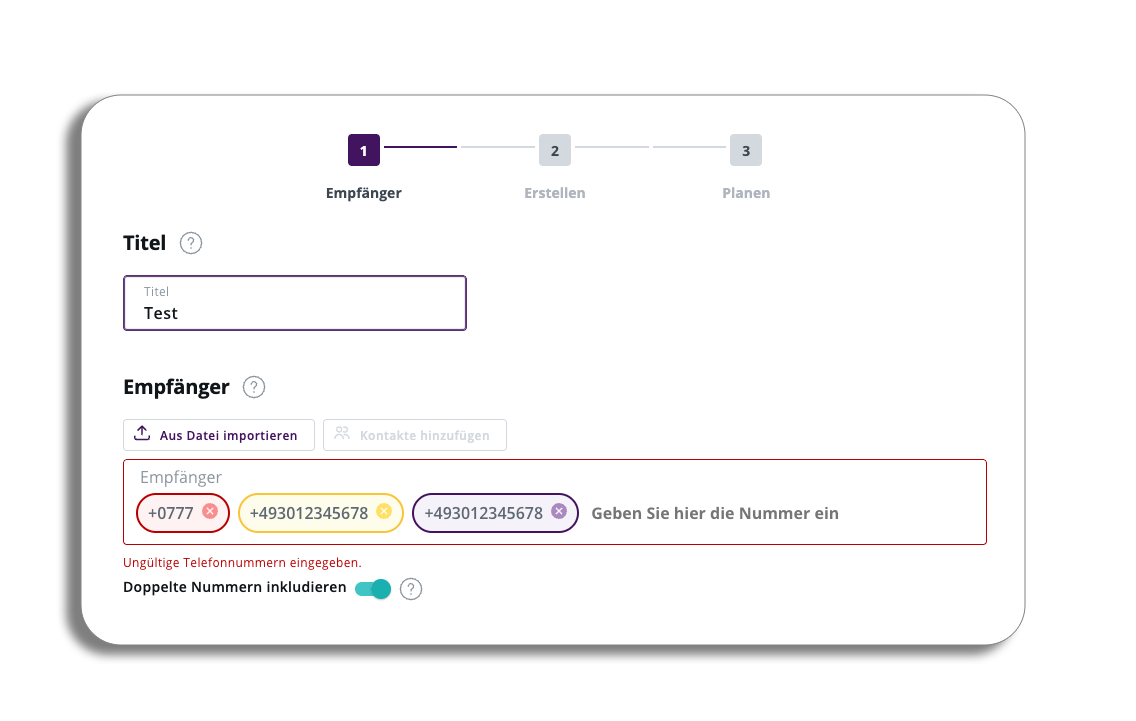
Nachdem Sie Ihre Empfänger hochgeladen haben, klicken Sie auf die Schaltfläche Weiter, um mit der Erstellung der Nachricht fortzufahren.