
Absendereinstellungen – Registrierung der Absender-ID
Zusammenfassung
- Einleitung
- Video
- So gelangen Sie zu den Absendereinstellungen
- Registrierte Absender
- Wohin möchten Sie die Nachricht senden?
- Registrierungsdokumente
- Registrierungsdetails
- Regionale Anforderungen
- Unterstützende Dokumente
- Bereits hochgeladen
- Allgemeine Geschäftsbedingungen
- Kopieren der Absender-ID
- Ihre Kopie aktualisieren
Einleitung
Der Registrierungsprozess für Absender-IDs wurde aktualisiert und unterstützt nun mehrere Länder (derzeit Australien und Frankreich) sowie die Möglichkeit, sich gleichzeitig für mehrere Zielregionen zu registrieren. Diese Verbesserung optimiert den Registrierungsprozess und sorgt für eine schnellere und effizientere Nutzung für Anwender, die Absender-IDs in verschiedenen Regionen verwalten müssen.
Video
So gelangen Sie zu den Absendereinstellungen:
Klicken Sie zunächst auf das Profilsymbol und wählen Sie „Nachrichteneinstellungen“ und anschließend „Absendereinstellungen“.
Alternativ können Sie auch über die Kundenverwaltung zu den Absendereinstellungen gelangen. Klicken Sie dazu auf das Profilsymbol in der oberen rechten Ecke. Im Dropdown-Menü wählen Sie dann „Nachrichteneinstellungen“ und anschließend „Absendereinstellungen“.

Registrierte Absender
Sie befinden sich nun im Reiter „Registrierte Absender“ in den Absendereinstellungen. Wählen Sie „Neuen Absendertyp registrieren“, um die Registrierung der Absender-ID zu starten.

Wohin möchten Sie die Nachricht senden?
- Wählen Sie im Pop-up-Fenster das Ziel aus. Wir unterstützen aktuell online die Registrierung für mehrere Ziele (derzeit Australien, Frankreich, Großbritannien, Irland, Niederlande und Spanien). Sie können mehrere Ziele auswählen, falls dies für die Absender-ID erforderlich ist.
- Nachdem Sie das bzw. die Empfänger ausgewählt haben, klicken Sie auf die Schaltfläche „Registrierung starten“.

Registrierungsdokumente
- Das nächste Pop-up-Fenster zeigt Ihnen eine Liste der Dokumente, die Sie für die Registrierung verwenden können.
- BITTE BEACHTEN SIE: Möglicherweise müssen Sie zusätzliche Nachweise zur Unterstützung Ihres Antrags vorlegen. (Dies ist jedoch in diesem Stadium möglicherweise noch nicht zwingend erforderlich.) Andernfalls müssen Sie möglicherweise später weitere Dokumente zur Bestätigung Ihrer Absender-IDs einreichen.
- Nachdem Sie die Liste der erforderlichen Dokumente gelesen haben, klicken Sie auf die Schaltfläche „OK“.

Registrierungsdetails
Wir beginnen nun mit dem ersten Schritt der Registrierung einer Absender-ID. Bitte beachten Sie vorab Folgendes:
- Alle Absender-IDs werden manuell von unserem Kundenservice-Team überprüft.
- Bitte beachten Sie, dass einige Absender-IDs ausgewählt und einer Überprüfung durch Dritte unterzogen werden können. Dies kann je nach Überprüfungsprozess durch den Drittanbieter zu einer Verzögerung der Registrierung führen.
- Absenderdetails: Geben Sie die Details der Absender-ID ein. Sie benötigen folgende Angaben:
- Absendername
- Anwendungsfall (aus der Dropdown-Liste auswählen)
- Kanal (derzeit nur SMS)
- Unternehmensdetails: Bei Bedarf können Sie auch die Unternehmensdetails hinzufügen:
- Unternehmensname
- Unternehmensangabe
- Telefonnummer des Unternehmens
- Details des Drittanbieters (optional): Wählen Sie diese Option, wenn Sie sich im Namen eines Drittanbieters registrieren.
- Sie müssen dieselben Kriterien wie in Schritt 2 eingeben (jedoch für den Drittanbieter).

Regionale Anforderungen
Ihre regionalen Anforderungen können von denen der Länder abweichen, in denen Sie die Absender-ID registrieren möchten. Wie Sie sehen, benötigt Australien beispielsweise eine Registrierungsnummer des Absenderunternehmens und eine Website-URL, während im Vereinigten Königreich lediglich die Auswahl einer Branche aus der bereitgestellten Liste erforderlich ist.
Bei Bedarf können Sie direkt darunter weitere unterstützende Informationen hinzufügen (in diesem Bereich können Sie ausschließlich Text eingeben).

Sobald Sie alle oben genannten Schritte abgeschlossen haben, klicken Sie auf die Schaltfläche „Weiter“, um zum nächsten Abschnitt zu gelangen.
Unterstützende Dokumente
Neue Dokumente
Sie befinden sich nun im Bereich der “unterstützte Dokumente”. Sie müssen Ihre neuen Dokumente für den Registrierungsprozess hinzufügen. Wählen Sie dazu die drei Punkte aus und klicken Sie auf „Datei hochladen“. Wählen Sie anschließend die gewünschte Datei aus.

Wir haben Ihnen außerdem Vorlagen zur Verfügung gestellt, die Sie bei Bedarf verwenden können. Diese Vorlagen sind entweder für Direktkunden oder für den Fall gedacht, dass Sie für einen Ihrer Kunden arbeiten.


Bereits hochgeladen
Der Prozess zur Überprüfung der Absenderidentität erfasst nun alle Dokumente, die Sie bereits zuvor hochgeladen haben. Sie können diese Ihrer Registrierung hinzufügen, um den Vorgang zu beschleunigen.
Wenn Sie auf die drei Punkte klicken, haben Sie die Möglichkeit, das zuvor hochgeladene Dokument Ihren Registrierungsunterlagen hinzuzufügen und es bei Bedarf anzusehen.

Wenn Sie alle erforderlichen Belege hinzugefügt haben, klicken Sie auf die Schaltfläche „Weiter“.
Allgemeine Geschäftsbedingungen
Bitte lesen Sie diese, bevor Sie zustimmen.
- Lesen Sie auf der Seite mit den Allgemeinen Geschäftsbedingungen die bereitgestellte Erklärung sorgfältig durch und stimmen Sie ihr zu. Klicken Sie anschließend auf „Senden“.
- Herzlichen Glückwunsch, Sie haben eine Absender-ID registriert.
- Sie werden zur Liste der registrierten Absender weitergeleitet, wo Sie sehen können, dass Ihre Absender-ID geprüft wird.
- Bitte überprüfen Sie diese Seite regelmäßig, um zu sehen, wann Ihre Absender-ID genehmigt wurde.

Kopieren der Absender-ID
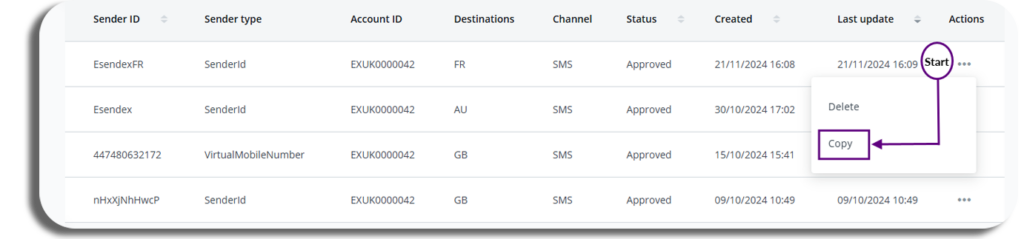
Sobald Sie Ihre erste registrierte Absender-ID erstellt haben, ist die Erstellung einer neuen Absender-ID deutlich einfacher.
Wenn Sie hier auf die drei Punkte klicken, haben Sie die Möglichkeit, die Absender-ID zu löschen oder zu kopieren. Dadurch werden die Felder im Antragsformular für die Absender-ID automatisch ausgefüllt, was die Erstellung einer neuen Absender-ID erleichtert.
Ihre Kopie aktualisieren
- Nachdem Sie die Absender-ID ausgewählt haben, die Sie kopieren möchten, werden Sie zum Registrierungsprozess zurückgeleitet. Dort können Sie das aktuell für die vorherige Absender-ID festgelegte Ziel für die neue Kopie aktualisieren.
- Klicken Sie auf die Schaltfläche „Registrierung starten“.

- Wenn Sie die Registrierungsseite für den Absender erreichen, sehen Sie, dass die Plattform Ihre Daten automatisch anhand der vorherigen Absender-ID vorausgefüllt hat.
- Sie können bei Bedarf alle erforderlichen Änderungen vornehmen und den Vorgang wie gewohnt fortsetzen.
- BITTE BEACHTEN SIE: Wenn Sie ein neues Land für Ihre Kopie ausgewählt haben, müssen Sie möglicherweise einige zusätzliche Abschnitte ausfüllen und gegebenenfalls weitere Dokumente aktualisieren oder hinzufügen.
