
Leitfaden für Kundeninsights
Inhalt
- Einführung
- Video
- Startseiten-Dashboard
- Zugriff auf Einblicke
- Insights-Funktionen
- Diagramme
- Top Insights
- Geplante Nachrichten
- Konversationen
- Berichte
Einführung
Esendex Connect SMS Customer Insights hilft Ihnen, Ihre Nachrichtenaktivitäten zu verfolgen, einschließlich Transaktions-, Marketing- und Konversationsnachrichten. Sie können Ihre Leistung im Zeitverlauf vergleichen und Trends leicht erkennen.
Mithilfe dieser Statistiken können Sie fundierte Entscheidungen treffen, die die Kundenbindung verbessern. Durch die Optimierung von Nachrichteninhalt, Zeitpunkt und Ressourcenallokation können Sie die Effektivität Ihrer Kommunikationsstrategien deutlich steigern.
Video
Für einen Überblick über SMS Insights sehen Sie sich bitte dieses Video an. Sie können auch weiterlesen und mehr über die verfügbaren Funktionen erfahren.
Startseiten-Dashboard
Die Startseite bietet Ihnen eine allgemeine Übersicht über Ihre Nachrichtenaktivitäten im laufenden Monat, nahezu in Echtzeit. Sie besteht aus vier Abschnitten.
Die vier Abschnitte umfassen ausgehende Nachrichten (gesendete Nachrichten, gesendete Nachrichtenteile) und eingehende Nachrichten (empfangene Nachrichten, abgemeldete Empfänger).

Bitte beachten Sie: Diese Daten sind für den aktuellen Monat festgelegt und können nicht bearbeitet werden.
Zugriff auf Einblicke
Sie können über die Startseite in der linken Spalte auf die Insights zugreifen. Wenn Sie “Insights” auswählen, öffnet sich ein Dropdown-Menü mit den folgenden Abschnitten: Wichtige Insights, Massenversand, Konversationen und Berichte.

Schauen wir uns nun die einzelnen Abschnitte genauer an und betrachten die jeweiligen Erkenntnisse.
Insights-Funktionen
Dropdown-Menüs
Alle drei Dashboards sowie der Berichtsabschnitt (vier Dashboards) verfügen über Filter-Dropdown-Menüs, mit denen Statistiken und Diagramme angezeigt werden können.
Bitte beachten Sie: Die Daten der mithilfe der Filter in den drei Dashboards erstellten Diagramme können nicht heruntergeladen werden. Dies ist jedoch im Berichtsabschnitt möglich.

Ihnen stehen drei Dropdown-Menüs zur Verfügung, die widerspiegeln, was auf der Seite angezeigt wird. Diese Dropdown-Menüs sind nicht auf die Kerninformationen beschränkt und können in allen vier Abschnitten verwendet werden:
Konto
Dies ist die Kontoreferenz und wird automatisch mit dem Konto ausgefüllt, mit dem Sie sich angemeldet haben.
- Unterkonten werden in einem zukünftigen Update über dieses Dropdown-Menü zugänglich sein. Hier werden alle Unterkonten angezeigt, für die wir eine Abrechnungskennzeichnung haben (dies kann sich in zukünftigen Updates ändern).
- Der Benutzer sieht die Hierarchie von oben nach unten, nicht umgekehrt.
Datum
Hier können Sie den Zeitraum und die Uhrzeit festlegen, für die Ihre Ergebnisse angezeigt werden sollen. Ihnen stehen verschiedene Optionen zur Auswahl, wie Sie den Datumsbereich festlegen können. Wählen Sie die Dropdown-Menüs aus, um mehr über die einzelnen Optionen zu erfahren.
Letzte
„Letzte“ umfasst die folgenden Zeiträume:
- Tag – Gestern
- Woche – die letzten 7 Tage
- Monat – die letzten 30 Tage
- Quartal – die letzten 3 Monate
- Jahr – die letzten 12 Monate
Vorherige
Dies umfasst die gesamte vorherige Woche, den vorherigen Monat und das vorherige Jahr.
Aktuell
Dies umfasst den Zeitraum vom Beginn Ihrer Woche bis zu dem Tag, an dem Sie den Bericht erstellen.
Brauch (Benutzerdefiniert)
Dies umfasst den Zeitraum vom Beginn Ihrer Woche bis zu dem Tag, an dem Sie den Bericht erstellen.
- Spezifisch – Festlegen eines Von-bis-Bereichs
- Relativ – Festlegen eines Vorher-Nachher-Bereichs
- Jetzt – Festlegen eines Bereichs von jetzt bis…
- Mitternacht – Festlegen eines Bereichs von Mitternacht bis…
Sie haben die Möglichkeit, verschiedene Kombinationen der oben genannten Optionen zu erstellen.
Bei spezifischen und relativen Datums-/Zeitangaben können Sie die Auswahl durch die Angabe von Daten und Wochentagen weiter anpassen.
Erweitert
Der Bereich „Erweitert“ bietet Ihnen Optionen zur Code-basierten Eingabe.
Die Codierung ist auf die in der Quickinfo angezeigte Syntax beschränkt:
- Es wird nur die Syntax für Datum und Uhrzeit akzeptiert.
- Es können nur Start- und Endzeit codiert werden.
Dies kann für fortgeschrittene Benutzer im Vergleich zu den anderen verfügbaren Bereichsfiltern von Vorteil sein, aber die im Bereich „Erweitert“ möglichen Eingaben können auch über diese Optionen vorgenommen werden.
Keine Filter
Die Auswahl dieses Bereichs umfasst komplett alles, was innerhalb dieses Bereichs verfügbar ist.
Quelle
Hier wird angezeigt, wie die Nachrichten versendet wurden – also ob per API oder über das Portal.
Diagramme
Diagrammfilter sind für die Bereiche „Top Insights“, „Geplante Sendungen“ und „Konversationen“ verfügbar. Dadurch erhalten Sie eine Aufschlüsselung aller gesendeten Nachrichten nach Nachrichtentyp.
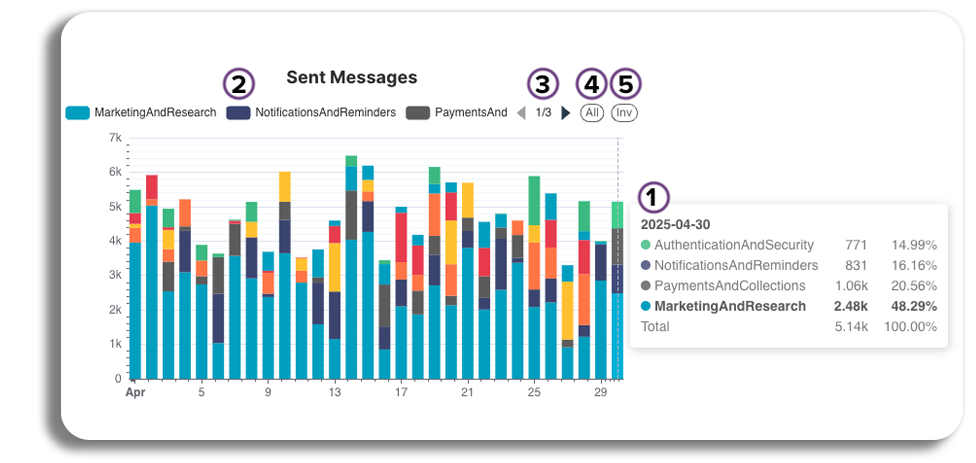
- Wenn Sie mit der Maus über das Diagramm fahren, erhalten Sie eine Übersicht über alle an einem bestimmten Tag gesendeten Nachrichtentypen. Der Nachrichtentyp, über dem sich der Mauszeiger befindet, wird in der angezeigten Übersicht hervorgehoben.
- Um einen einzelnen Nachrichtentyp isoliert anzuzeigen, klicken Sie im Diagramm auf den entsprechenden Abschnitt für diesen Nachrichtentyp.
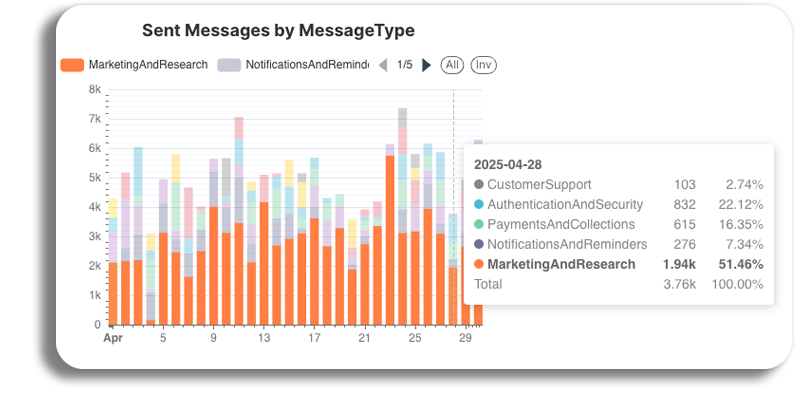
- Durch die Auswahl eines der Abschnitte werden auch die Übersichtszahlen auf der Seite entsprechend dem ausgewählten Abschnitt aktualisiert.
- Doppelklicken Sie auf einen ausgewählten Nachrichtentyp, um nur diesen Typ im Diagramm anzuzeigen und so das Sendevolumen über verschiedene Zeiträume besser einsehen zu können.
- Direkt über dem Diagramm sehen Sie die Nachrichtentypen mit den entsprechenden Farben. Wenn Sie einen Nachrichtentyp auswählen, wird er aus dem Diagramm entfernt. Sie können alle Nachrichtentypen entfernen, indem Sie jeden einzelnen auswählen, und sie anschließend wieder hinzufügen, indem Sie den jeweiligen Typ erneut auswählen.
- Wählen Sie die Pfeile hier aus, um die Nachrichtentypen zu verschieben und sie so zugänglich zu machen.
- Die Auswahl von „Alle“ fügt alle entfernten Nachrichtentypen wieder zum Diagramm hinzu.
- Die Option „Inv“ oder „Invers“ strukturiert das Diagramm so um, dass alle von Ihnen entfernten Nachrichtentypen angezeigt werden.
Top Insights
Sehen Sie sich die vier grundlegenden Kennzahlen des SMS-Kanals an, die im Übersichts-Dashboard angezeigt werden: gesendete Nachrichten, gesendete Nachrichtenteile, empfangene Nachrichten und Abmeldungen.
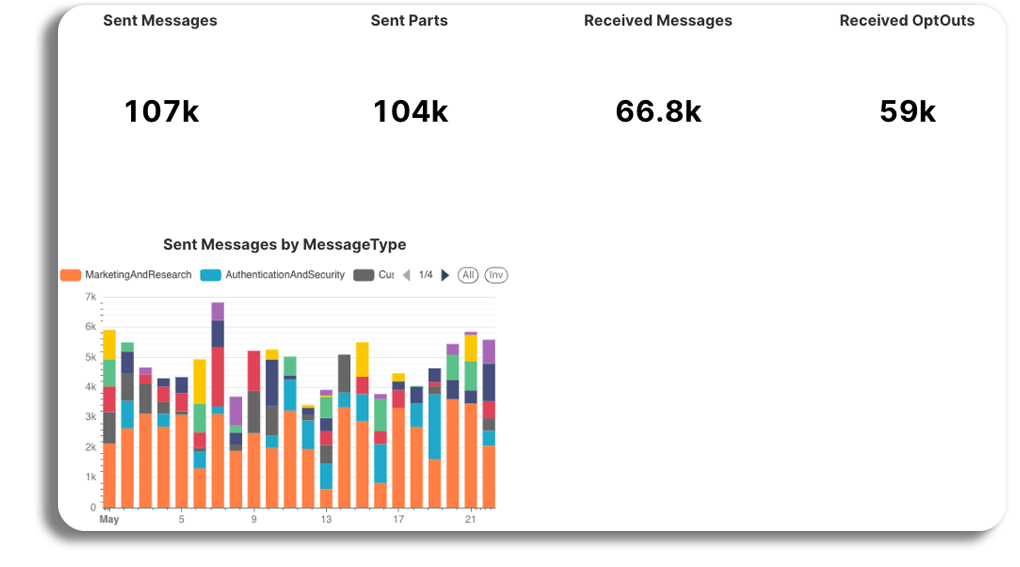
Hier haben Sie außerdem Einblick auf ein Diagramm, das die gesendeten Nachrichten nach Nachrichtentyp darstellt.
Mithilfe des Diagramms können Sie eine Aufschlüsselung aller gesendeten Nachrichten nach Nachrichtentyp einsehen und verschiedene Nachrichtentypen isolieren, um deren Sendevolumen über verschiedene Zeiträume zu betrachten (Weitere Informationen dazu finden Sie in unserem Abschnitt „Diagramme“).
Geplante Sendungen
Sehen Sie sich im Dashboard alle Statistiken für alle geplanten Sendungen an. Dies umfasst gesendete Nachrichten, gesendete Nachrichtenteile und Abmeldungen.
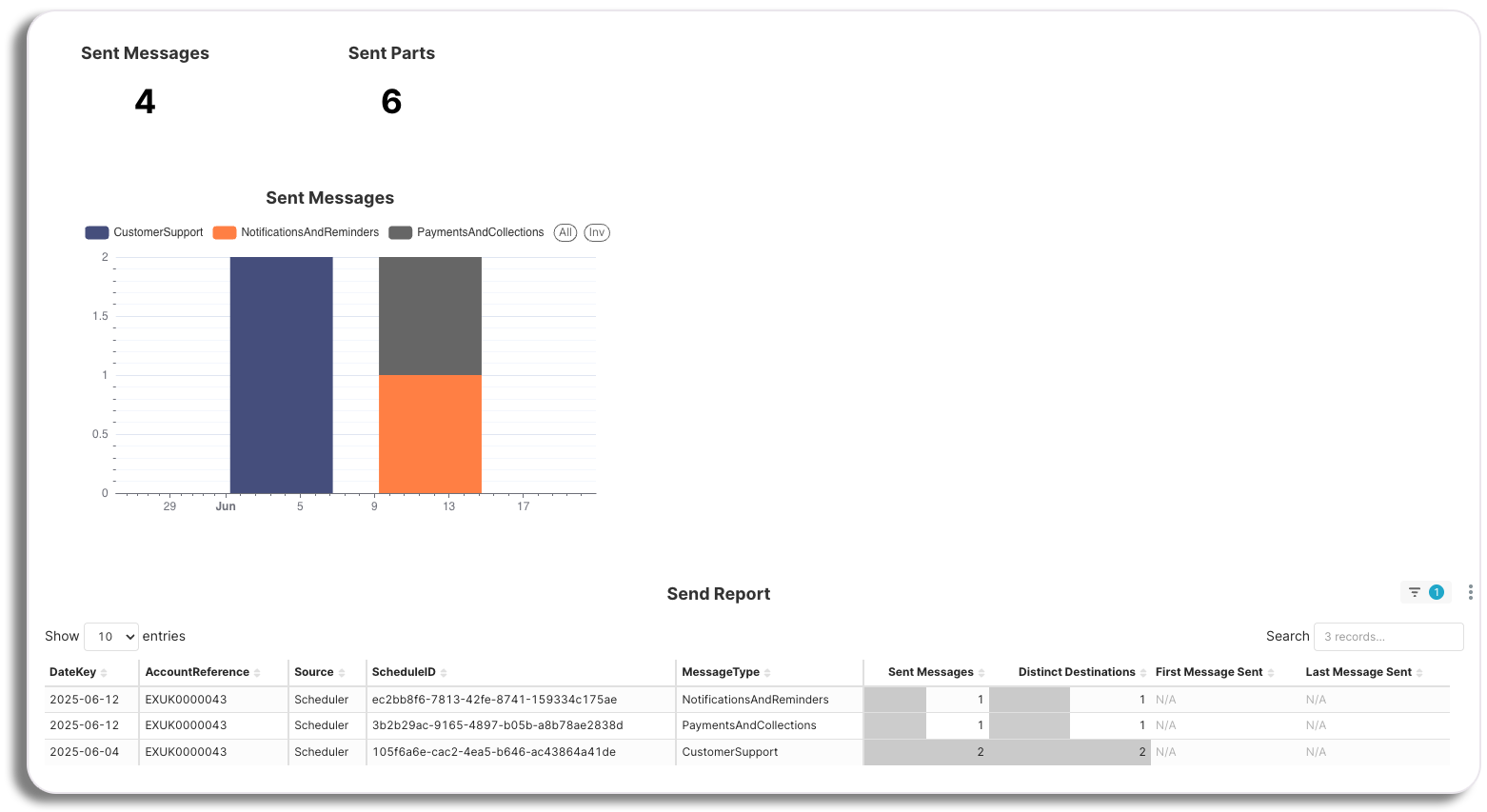
Sie haben außerdem Zugriff auf ein Diagramm unter „Geplante Sendungen“. Diese Funktion ermöglicht es Ihnen, eine Aufschlüsselung aller gesendeten Nachrichten nach Nachrichtentyp anzuzeigen und verschiedene Nachrichtentypen zu isolieren, um deren Sendevolumen über verschiedene Zeiträume zu betrachten (siehe „Diagramme“ für weitere Details).
Unter „Geplante Sendungen“ finden Sie auch den Sendebericht. Dort können Sie auf die Datenpunkte des Berichts zugreifen, die dann im Diagramm dargestellt werden.
Bitte beachten Sie: Die Übersichtsstatistiken zeigen alle geplanten Sendungen zusammengefasst (in ihren jeweiligen Kategorien).
Konversationen
Werfen wir einen Blick auf den Reiter „Konversationen“. Hier sehen Sie alle Statistiken zur gesamten wechselseitigen Konversationsaktivität und den empfangenen Nachrichten.
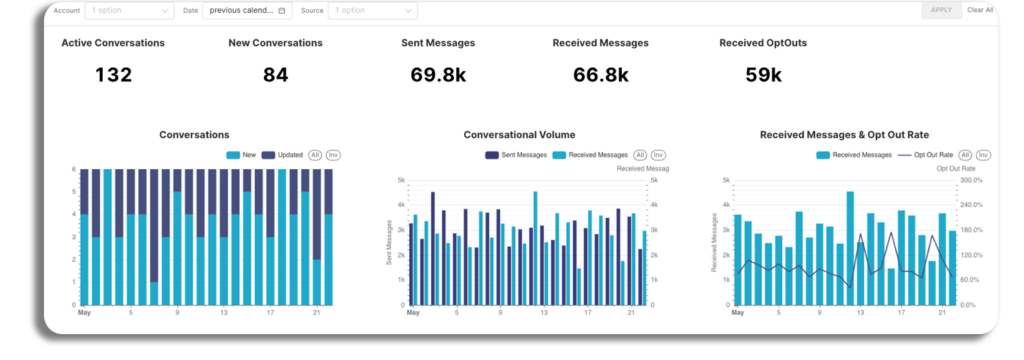
Die hier einsehbaren Statistiken umfassen Folgendes:
- Aktive Konversationen
- Neue Konversationen
- Aktualisierte Konversationen
- Gesendete Nachrichten
- Empfangene Nachrichten
- Abmeldungen
Sie haben außerdem Zugriff auf Diagramme zu den Konversationen. Drei Diagramme decken folgende Bereiche ab:
- Anzahl der Konversationen
- Anzahl der gesendeten und empfangenen Nachrichten
- Anzahl der empfangenen Nachrichten und Abmeldungen
- Bei den Diagrammen können Sie jeweils verschiedene Typen auswählen und unterschiedliche Zeiträume isolieren (siehe Diagramm).
Berichte
Im Bereich „Berichte“ können Sie die erfassten Daten herunterladen. Dieselben Standardfilter, die wir bereits in den anderen Dashboards kennengelernt haben, können auch hier für die Erstellung der einzelnen Berichte verwendet werden.
Es stehen Ihnen drei Berichte zur Verfügung:
- Ausgehende SMS
- Geplante Nachrichten
- Konversationen
Bitte beachten Sie: Der Name, den ein Benutzer einer geplanten Nachricht gegeben hat (z. Bsp. einer Marketingkampagne), wird nicht im Bericht angezeigt. Eine einzelne geplante Nachricht kann derzeit nur anhand ihrer Planungs-ID identifiziert werden.
Filter
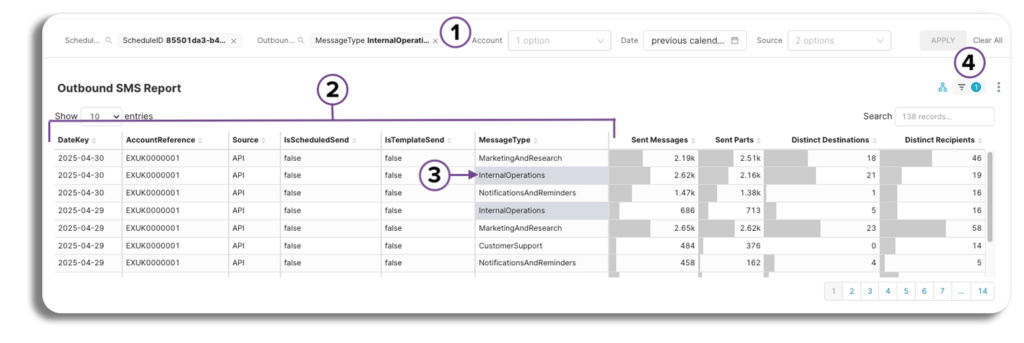
- Standardfilter – Sie können jede Tabelle und jeden Bericht mithilfe derselben allgemeinen Filter aus dem Dashboard filtern (Datum, Quelle, Konto).
- Auswählbarer Datenfilter – Filtern Sie alle Tabellen, indem Sie auf einen beliebigen auswählbaren Datenpunkt innerhalb einer Tabelle klicken, z. B. Nachrichtentyp, Quelle, Kontoreferenz usw.
- Alle Tabellen werden automatisch so sortiert, dass nur der ausgewählte Datenpunkt angezeigt wird, was eine einfache Übersicht ermöglicht. Zusätzlich kann der Bericht basierend auf diesen gefilterten Daten heruntergeladen werden.
- Suchfeldfilter – Filtern Sie eine einzelne Tabelle:
- Sie können innerhalb einer einzelnen Tabelle mithilfe eines beliebigen Datenpunkts suchen, um gezielter Informationen abzurufen.
- Die Tabelle wird automatisch sortiert, um nur den relevanten Datenpunkt anzuzeigen, und Sie haben die Möglichkeit, den Bericht basierend auf dieser Auswahl herunterzuladen.
- Angewandte Filter – Hier werden die aktuell auf den Bericht angewandten Filter angezeigt.
Funktionen
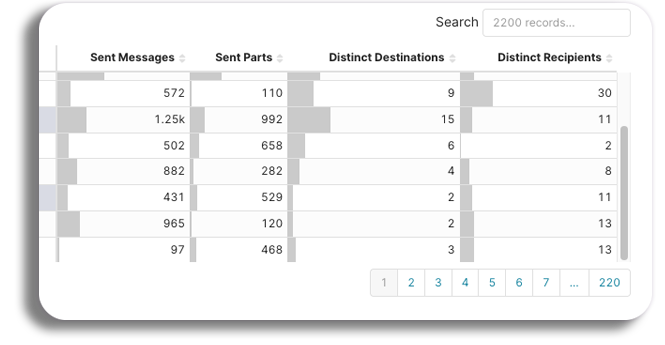
- Täglicher Vergleich jeder erfassten Kennzahl
- Die grauen Balken in jeder Spalte zeigen die Leistung einer Kennzahl (z. B. Abmeldungen) an einem bestimmten Tag im Vergleich zu den anderen Tagen innerhalb des ausgewählten Zeitraums.
- Die Reihenfolge der Spalten in jeder Tabelle kann geändert werden. (Die geänderte Reihenfolge wird nicht im heruntergeladenen Bericht übernommen.)
Kopierfunktion
Durch Auswahl der drei Punkte in einem Bericht erhalten Sie Zugriff auf die Tabellenfunktion.
- Dies ermöglicht eine übersichtlichere Darstellung jeder Tabelle.
- Die Daten können kopiert und beispielsweise in Excel, Google Sheets usw. eingefügt werden.
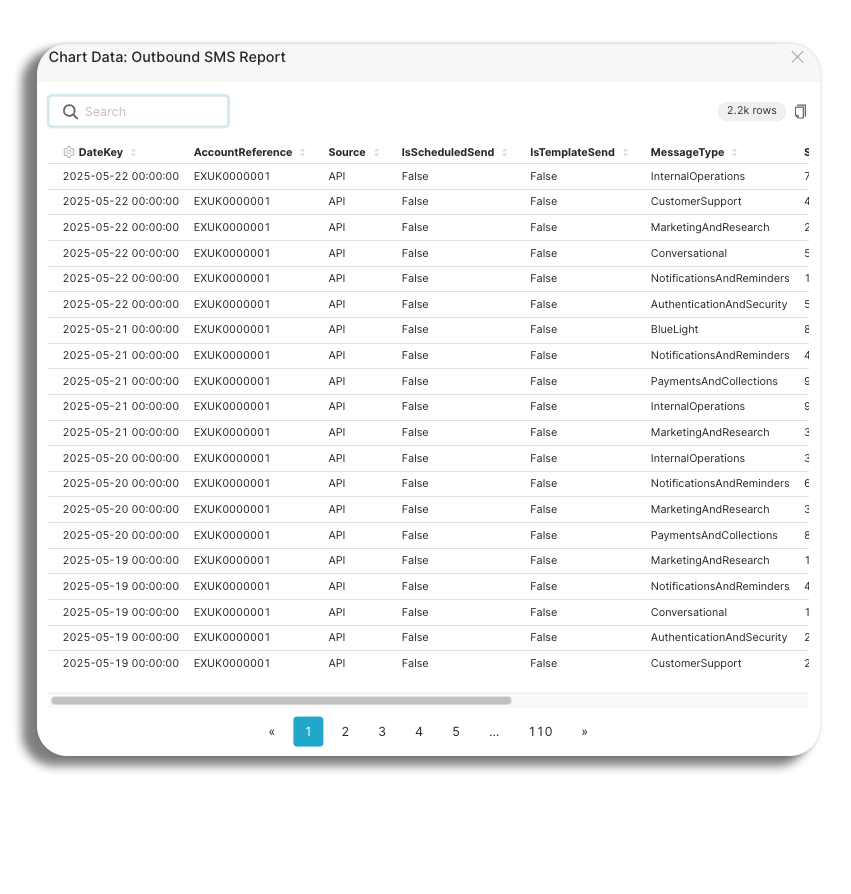
Download-Formate
Sie können die Berichte in den folgenden Formaten herunterladen:
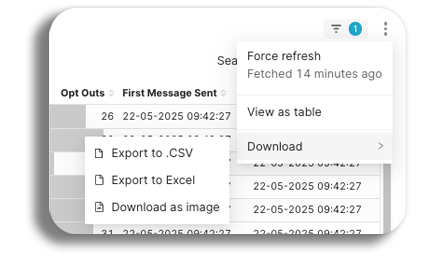
- Excel
- CSV
- JPEG